
Улучшение научного рисунка со старого слайда или из размытого файла
Загрузите старый рисунок из статьи, слайд PowerPoint или размытое изображение и одной строкой скажите, что изменить. Инструмент перерисует его с теми же панелями, подписями и значениями, одним шрифтом, одной толщиной линий и в одной палитре.
Один слайд до и после улучшения
Слайд из двух панелей с семью шрифтами и несочетающимися цветами, сохранённый в JPEG низкого качества и затем улучшенный в стиле по умолчанию.
Привести шрифты и цвета к единому виду.
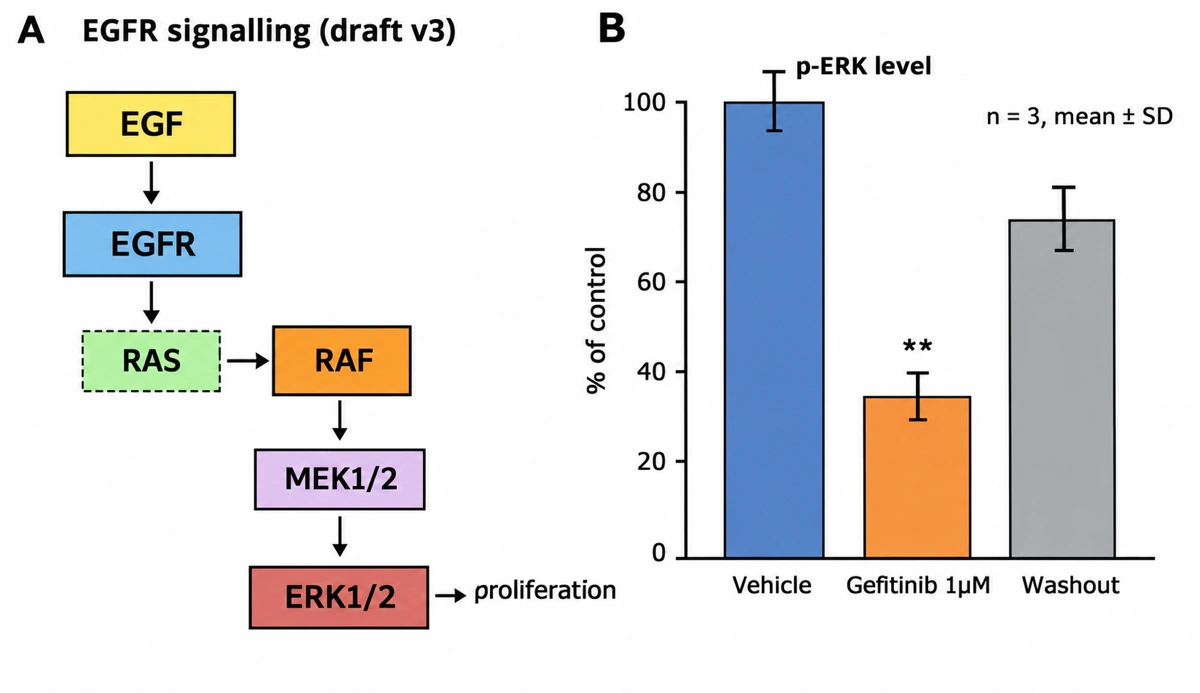
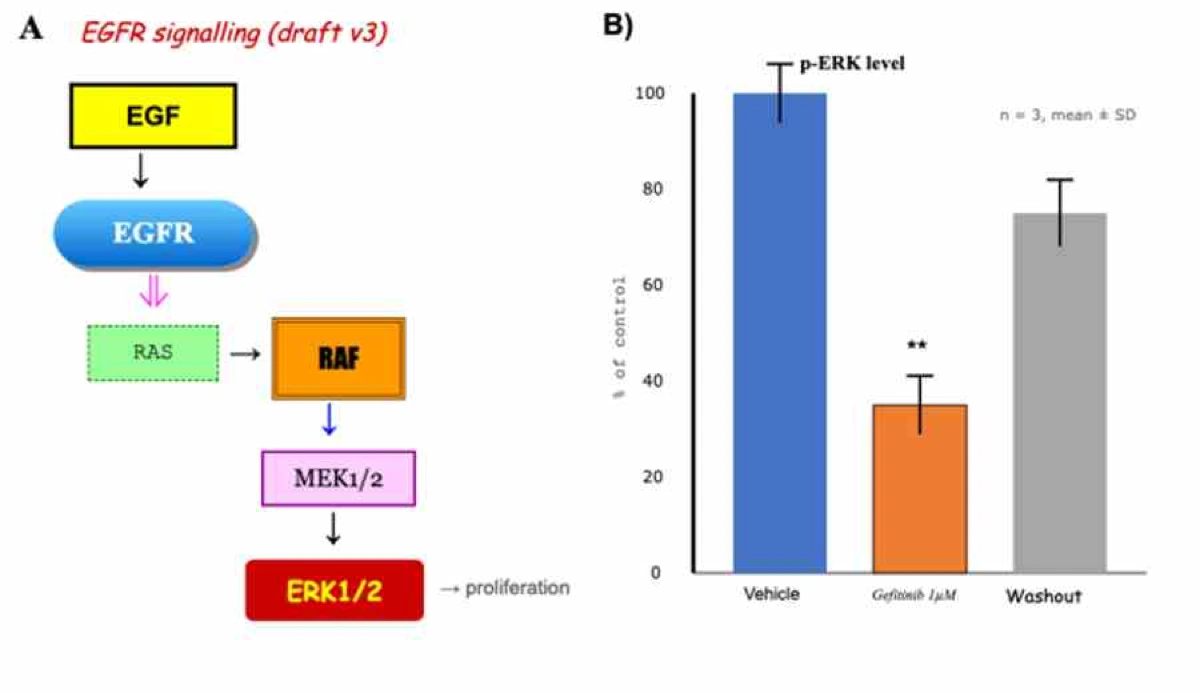
Данные скопированыИнструмент сохранил деления шкалы, высоты трёх столбцов, планки погрешностей и отметку **.
Вместо 7 шрифтов одинУ всех блоков одна форма и рамка, у стрелок один цвет и толщина.
Все подписи на местеТе же формулировки и тот же порядок панелей. Красный курсивный заголовок стал обычным.
Мелкие символы, в которых инструмент может ошибиться
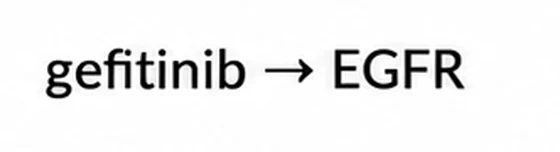
Отметку шириной в дюжину пикселей из-за размытия бывает невозможно разглядеть. В пометке gefitinib ⊣ EGFR на сжатом слайде инструмент нарисовал знак ингибирования как обычную стрелку, и смысл сменился на противоположный, хотя в строке запроса просили его сохранить.
Сверьте с оригиналом
- Знаки ингибирования и другие соединители с плоским концом
- Нижние и верхние индексы, например Ca²⁺ или CO₂
- Мелкие наконечники стрелок и их направление
- Отметки значимости, например *, ** и n.s.
Отправляйте копию в самом высоком разрешении, какая у вас есть, чтобы каждая отметка была чем-то большим, чем пятно, а изменившуюся отметку потом исправьте в режиме «Редактировать на холсте».
Прикрепите самую чёткую копию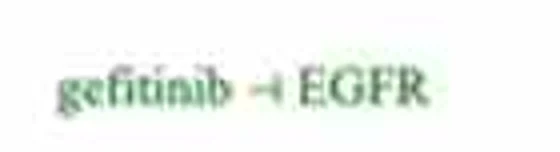
Что инструмент сохраняет, а что перерисовывает
Инструмент копирует всё, из чего читатель берёт информацию, и перерисовывает всё остальное. В примечаниях сказано, что стоит проверить.
| В загруженном файле | После улучшения | Примечания |
|---|---|---|
| Панели, их порядок и буквы | Сохраняются | Панели остаются в прежнем порядке. Чтобы убрать или переставить панель, скажите об этом в строке запроса |
| Формулировки подписей | Сохраняются дословно | Написание не исправляется, если строка запроса об этом не просит |
| Деления, столбцы, планки погрешностей, отметки значимости | Копируются с изображения | Копируются, а не пересчитываются, поэтому сверьте их с источником |
| Стрелки и соединители | Направление сохраняется | Один цвет и толщина. Мелкий знак ингибирования стал обычной стрелкой, поэтому проверьте каждый наконечник |
| Шрифты | Один шрифт | Разные шрифты сводятся к одному, а цветной курсивный заголовок становится обычным |
| Цвета | Одна палитра для заливок | Заливки следуют стилю или кнопке «Палитра», группы остаются различимыми. Цветной текст может сохранить прежний цвет |
| Блоки и толщина линий | Приводятся к единому виду | Блоки одного типа получают одну форму, заливку и рамку |
| Размытие, зубчатые края, артефакты JPEG | Исчезают | Старые пиксели не используются. Инструмент рисует изображение заново в 1K, 2K или 4K |
Рисунок рисуется заново, а не обводится. Скопированное значение может сбиться, поэтому сверьте подписи делений, высоты столбцов и p-значения с источником, прежде чем улучшенный рисунок попадёт в рукопись.
Улучшите свой рисунокКак подготовить файл к улучшению
Большинство загрузок приходит из одного из четырёх источников, и в каждом экспорт устроен немного по-своему.
Слайд, собранный по кусочкам в PowerPoint
Текстовые поля трёх разных шрифтов, стрелки из меню фигур, значки с двух сайтов. Выделите всё, щёлкните правой кнопкой мыши и выберите «Сохранить как рисунок», чтобы отбросить сам слайд. Инструмент вернёт один рисунок в едином стиле.
Скриншот из старого PDF
Перед скриншотом увеличьте масштаб до 200 или 300 процентов, чтобы читались самая мелкая подпись и самый мелкий символ. Если подпись всё равно расплывается, напишите в строке запроса, что там написано (ось Y: Относительная экспрессия, отн. ед.), и инструмент это скопирует.
Лабораторный рисунок, который дополняли несколько человек
Напишите «привести оформление к единому виду», чтобы оставить содержание как есть, или добавьте в ту же строку изменение, например «переименовать WT в Control на всех панелях», а затем проверьте каждую панель, где был WT.
Панель, которая должна совпадать с остальными рисунками статьи
Выберите стиль, в котором сделаны другие рисунки, затем откройте «Палитру», выберите «Своя» и загрузите один из них в PNG или JPG, из него будет взято до четырёх цветов. Журнальные палитры и Okabe-Ito находятся в том же меню.
Улучшение рисунка или апскейл для размытого рисунка
Рисунку, который журнал вернул из-за низкого разрешения, нужно одно из двух. Если он чёткий, но просто маленький, апскейл добавит пиксели, ничего не перерисовывая. Если текст уже размыт, инструмент улучшения перерисует рисунок, и альбомный результат в 1K имеет ширину 1536 пикселей, это около 5,1 дюйма (13 см) при 300 dpi, которые проставляются при экспорте. Сначала улучшите рисунок, затем сделайте апскейл той версии, которую оставите.
| Улучшение рисунка (эта страница) | Апскейл (в рабочей области) | |
|---|---|---|
| Что происходит | Загруженный файл рисуется заново, панель за панелью | Готовое изображение увеличивается без перерисовки |
| Шрифты, цвета и толщина линий | Приводятся к единому виду в выбранном стиле | Остаются ровно такими, как были |
| Подписи и значения | Копируются при перерисовке, поэтому их нужно проверить | Не меняются, потому что ничего не перерисовывается |
| Исходный материал | Любой PNG, JPG или WebP до 10 МБ | Результат в рабочей области, в том числе улучшенный |
| Разрешение | 1K на бесплатном тарифе, 2K и 4K на платных планах и с пакетами кредитов | 2K и 4K на платных планах и с пакетами кредитов, 8K на плане Pro и выше, а также с пакетами кредитов |
Когда улучшение готово
- 1
Сравните с оригиналом
Панель за панелью, сначала подписи, затем каждое число на осях и каждый мелкий символ.
- 2
Поправьте текст в режиме «Редактировать на холсте»
Текст становится настоящим текстом, а панели перемещаемыми объектами, поэтому неверно прочитанное название гена исправляется на месте, без повторной генерации.
- 3
Перекрасьте в палитру журнала
Nature, Science, NEJM, Lancet, JAMA или Okabe-Ito, чтобы рисунок совпадал с требованиями журнала или с другими панелями статьи.
- 4
Экспорт
PNG и JPG на любом аккаунте, с отметкой 300 dpi при ширине меньше 2000 пикселей и 600 dpi начиная с неё. Многослойный SVG и редактируемый PPTX на платных планах и с пакетами кредитов.
Чего инструмент делать не будет
- Он не дорисовывает недостающие данные. Инструмент не добавляет ничего, чего нет в загруженном файле, поэтому отправляйте рисунок целиком, а не фрагмент, где обрезана панель или планка погрешности.
- Он не пересчитывает результаты. Значения копируются так, как нарисованы, а копия может сбиться, поэтому сверьте каждое с источником.
- Он не предназначен для фотографических данных. Микрофотографии, гели, блоты и сканы являются доказательствами, и крупные издатели не принимают их изменёнными с помощью ИИ. Пропускайте через инструмент только нарисованную часть, а панели с изображениями берите из исходных файлов.
- Он не меняет того, кому принадлежит рисунок. Перерисованная панель из чужой статьи по-прежнему требует того же разрешения или ссылки, что и оригинал.
- Он не снимает требований журнала к ИИ. Многие издатели требуют назвать инструмент в подписи к рисунку, а некоторые не принимают изображения, созданные ИИ. Наш обзор политик журналов в отношении рисунков, созданных ИИ сравнивает 14 из них.
Вопросы об улучшении рисунков
Сохранит ли инструмент мои числа и подписи?
Он копирует их, а не пересчитывает. Инструмент сохраняет каждую подпись, значение деления и отметку данных так, как они нарисованы. Чаще всего меняются очень мелкие отметки, например размытый знак ингибирования, поэтому сверяйте каждое значение с источником.
Зачем писать строку, если рисунок уже прикреплён?
Инструменту нужно знать, что менять. Для простой чистки достаточно «привести шрифты и цвета к единому виду». Всё остальное добавьте в ту же строку, например «сохранить исходные цвета» или «переименовать WT в Control».
Можно ли сохранить исходные цвета?
Попросите об этом в строке запроса. С фразой «сохранить исходные цвета» инструмент меняет только шрифты, толщину линий и отступы. Сравните цвета с загруженным файлом, потому что цветной текст не всегда следует палитре.
Меняет ли выбранный стиль содержание?
Нет, стиль меняет только то, как всё нарисовано. Он задаёт контуры, тени и заливки, а панели, подписи и стрелки остаются там же, где в загруженном файле. Если стиль не выбран, используется стиль «Научный» по умолчанию, как в примере выше.
Можно ли улучшить диаграмму или график?
Да, как изображение графика. Инструмент копирует столбцы, точки и оси с вашего изображения, а не рассчитывает их. Если данные у вас под рукой, редактор графиков построит график по числам, и для рецензирования это надёжнее.
Это бесплатно?
Новые аккаунты получают бесплатные кредиты без карты. На бесплатном тарифе результаты выходят в 1K, с водяным знаком и без прав на публикацию. Для 2K или 4K и для любого апскейла нужен платный план или пакет кредитов.
Можно ли загрузить PDF?
Инструмент принимает только изображения. Отправляйте PNG, JPG или WebP до 10 МБ, то есть сделайте скриншот страницы при масштабе 200 процентов или экспортируйте рисунок как изображение. Загрузки шифруются и никогда не используются для обучения моделей.
Продолжить изучение
Другие наши инструменты для схем и руководства к ним.
Инструменты
Улучшите старый слайд
Прикрепите его как есть и напишите одну строку, например «привести шрифты и цвета к единому виду». Затем проверьте мелкие символы.
Перейти к улучшению рисунка