グラフィカルアブストラクト作成ツール
アブストラクトを貼り付けるか論文PDFをアップロードするだけ。AIが主要な発見を1本の明快なビジュアルフローに凝縮し、ラベルの一つひとつまで後から編集できます。
グラフィカルアブストラクトのスタイル
3つのビジュアルスタイルと5つのレイアウト構成を実例つきで表示。カードをクリックで適用(スタイルとレイアウトは自由に組み合わせ可能)、ズームで全体を確認できます。
グラフィカルアブストラクトとは?
グラフィカルアブストラクトとは、論文の主要な発見を 1 枚の図にまとめた視覚的な要旨です。ジャーナルの目次や論文ページで文章の要旨と並んで表示され、読者は数秒で論文の核心をつかみ、読み進めるかどうかを判断できます。
多くのグラフィカルアブストラクトは、左から右、または上から下への一方向の流れで構成されます。片側に問いや入力、中央に手法、最後に主要な結果を置きます。Elsevier や Cell Press などの出版社は、これを投稿物の正式な一部として扱い、独自のサイズ・内容規定を設けています。
要点
- Elsevierは最低1328×531ピクセル、300 dpiを求めており、形式はTIFF・EPS・PDFまたはMS Officeファイルです。
- 表示は小さく、ScienceDirectでは約500×200ピクセルです。原寸でしか成り立たない要素は残りません。
- まとめるのは1つの知見であって論文全体ではありません。メッセージが4つあるものは、実質どれも伝わりません。
- 出版社によって呼び名が違います。ACSでは「TOCグラフィック」、臨床系の雑誌では「ビジュアルアブストラクト」です。
- 原稿に埋め込むのではなく別ファイルとして投稿し、論文の図の本数には数えません。
グラフィカルアブストラクトはこうして作られます
貼り付けまたはアップロード
アブストラクトのテキストを貼り付けるか、論文全文のPDFをアップロード。解析はブラウザ内で行われ、手入力し直す必要はありません。
スタイルとサイズを選ぶ
ビジュアルスタイル、投稿先が求めるアスペクト比、最大4Kの解像度を選択します。選んだモデルの消費クレジットは生成ボタンの横に表示されます。
AIがストーリーを抽出
言語モデルが研究の主要な段階と発見を特定し、あなたのラベルを一字一句そのままに、1枚のビジュアルフローとして描き出します。
仕上げて書き出す
結果はワークスペースに開きます。テキスト編集、部分描き直し、色の変更、アスペクト比の調整を行い、投稿用に高解像度で書き出せます。
優れたグラフィカルアブストラクトの条件
論文全体ではなく、メッセージは 1 つ
最も重要な発見を 1 つ選び、それを支えない要素はすべて削ります。すべての実験を語り直そうとする図は、ただのノイズの壁になります。
明確な視線の流れ
視線が一方向に動くよう要素を配置します——左から右、または上から下へ。矢印と番号付きの段階は、散らばったパネルに勝ります。
サムネイルサイズでも判読可能
ジャーナルはグラフィカルアブストラクトを小さな画像で表示します。大きめのサンセリフのラベル、少ない文字数、高さ 200 ピクセルに縮小しても判別できる図形を使いましょう。
一貫した科学的スタイル
正確な構造、統一されたカラーパレット、1 つのイラストスタイルを守ります。クリップアートの混在は、最も早く素人臭く見え、査読者にも指摘されやすいポイントです。
グラフィカルアブストラクトを 5 ステップで作る
- 1
結論を一文で書く
デザインツールに触れる前に、この文を完成させます:“本論文は___を示した。” この一文こそがグラフィカルアブストラクトであり、すべての視覚要素はこの文に仕えます。
- 2
流れをスケッチする
紙の上で 3–5 段階を配置します:入力 → 手法 → 結果。読む方向は今決めてください——後から変えるのが最も大変です。
- 3
ドラフトを作る
スケッチをグラフィカルアブストラクトメーカーに説明するか、手持ちの図から組み立てます。分子構造、経路、解剖学的構造は科学的に正確に保ちます。
- 4
削って、拡大する
必須でないラベルをすべて削除し、残ったものを拡大します。サムネイルサイズで読めない単語は、そもそも不要な単語です。
- 5
ジャーナルの規定どおりに書き出す
上の表のピクセル寸法とファイル形式に合わせて書き出し、アップロード前に 100% 表示で確認します。
グラフィカルアブストラクトのテンプレートとスタイル
PowerPointやCanvaのテンプレートが渡してくれるのは、空のキャンバスとフォント選びだけで、考えることも貼り込む作業も結局あなたの仕事です。ここでのスタイルは逆向きに働きます。それぞれがAIがあなたの内容を描き出すための視覚言語であり、レイアウトは埋めるべき枠からではなく、論文そのものから決まります。
フラットベクター
すっきりした形状、ベタ塗り、太めのサンセリフ体ラベル。ElsevierやMDPIへの投稿で最も安全な選択であり、200ピクセルの目次サムネイルまで縮んでも読めるスタイルです。
モダングラデーション
柔らかなグラデーションと奥行きの表現。フラットな図では研究の中身より見劣りしがちな、計算科学・材料・工学系の内容に向いています。
手描きスケッチ
ラボノートのような線画イラスト。生物学、生態学、方法論の論文に合い、SNSやレビュー論文でも親しみやすく読まれます。
スタイルを自動のままにすると、モデルが研究テーマから見た目を判断します。後からスタイルを変えてもテキストと流れはそのまま、変わるのは視覚言語だけです。
ジャーナル別のグラフィカルアブストラクトサイズ要件
出版社ごとに独自の規定があります。主要 4 出版社の現行要件を、各社の投稿規定と照合して確認しました(2026 年 8 月時点):
| 出版社 | 要求サイズ | ファイル形式 | ここでの選択 | 備考 |
|---|---|---|---|---|
| Elsevier | 最小 1328 × 531 px(幅 × 高さ)、300 dpi | TIFF、EPS、PDF、MS Office | 21:9、2Kまたは4K | ScienceDirect では 500 × 200 px で表示——ラベルは大きく。 |
| Cell Press | 1200 × 1200 px の正方形、300 dpi | TIFF、JPEG、PDF | 1:1、2Kまたは4K | 論文の新しい発見を示すこと;Arial 12–16 pt。 |
| ACS 系ジャーナル | 3.25 × 1.75 インチ(約 8.25 × 4.45 cm)、300 dpi | TIFF、EPS、高解像度 JPEG | 16:9、2K | “TOC graphic” と呼ばれる;詳細さより簡潔さと読みやすさ。 |
| MDPI | 最小 560 × 1100 px(高さ × 幅) | PNG、JPEG、TIFF | 21:9または16:9、2K | 最大 2800 × 5500 px;大きな文字ブロックは避ける。 |
| SNS・スライド | 規定なし | PNG、JPEG | 16:9または1:1、1K | 出版社の規定はありません。投稿先のフィードに合わせて決めてください。 |
規定は変更されることがあり、個々のジャーナルが独自ルールを追加している場合もあります——投稿前に必ず対象ジャーナルの投稿規定を確認してください。
このツールで作られたグラフィカルアブストラクトの例
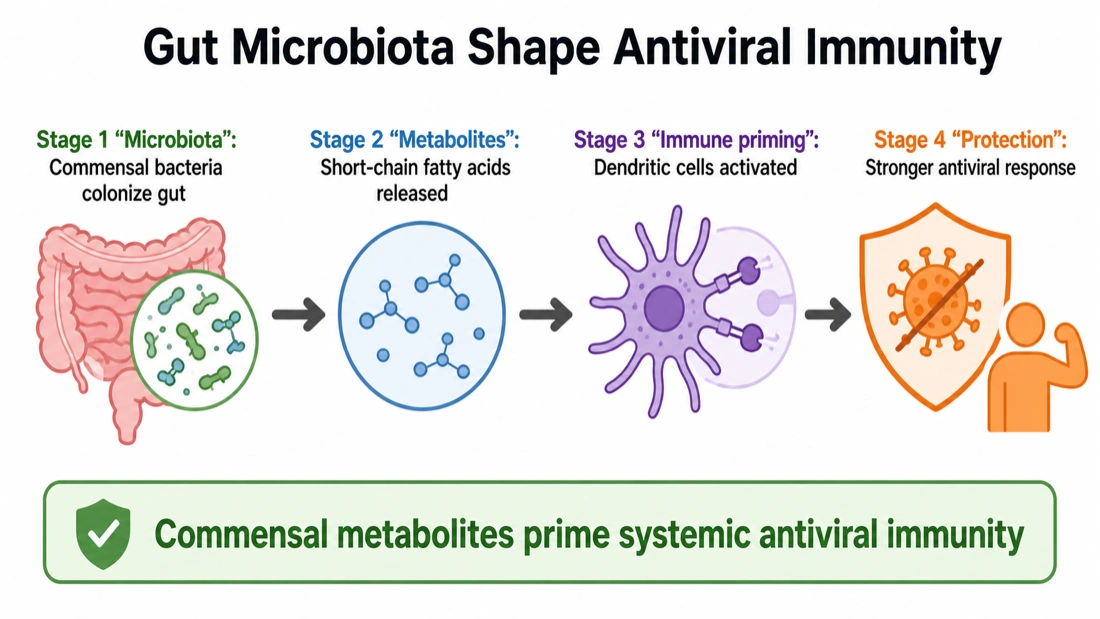
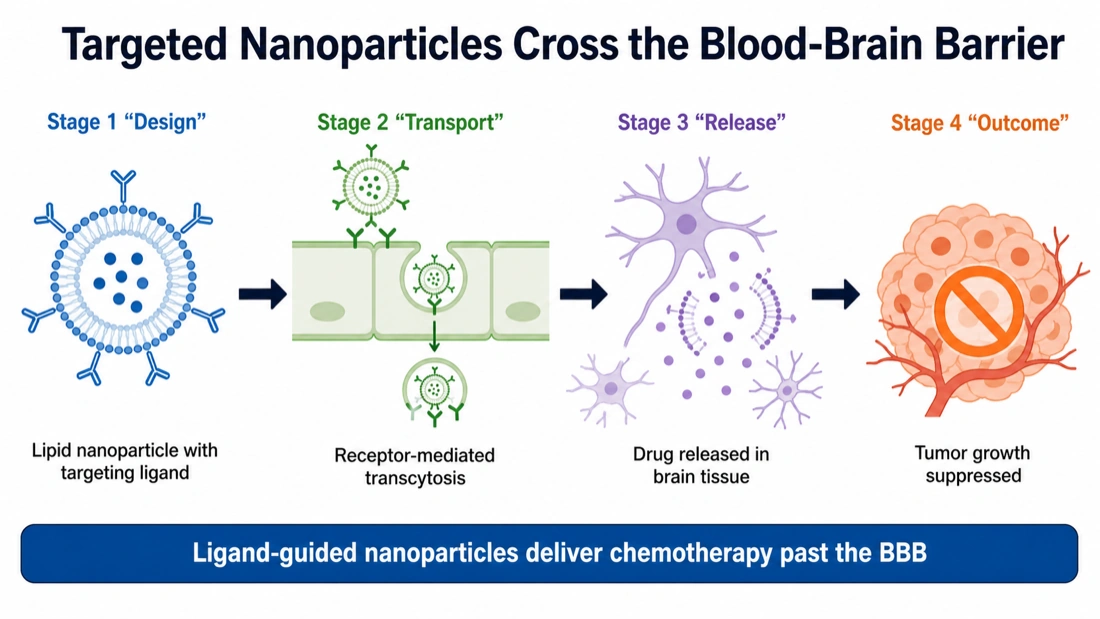
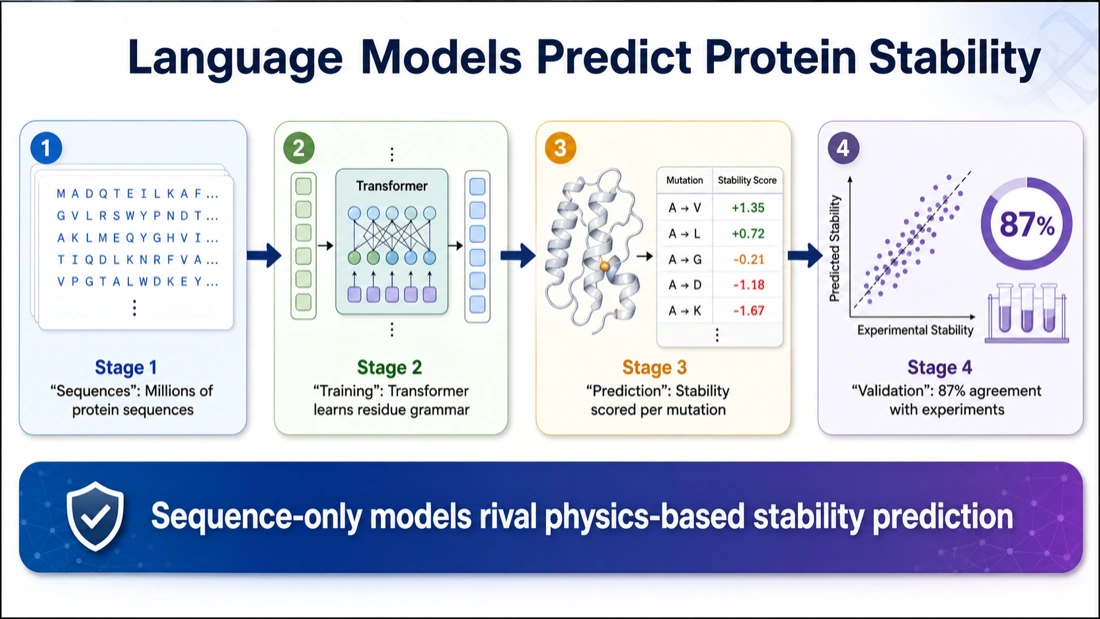
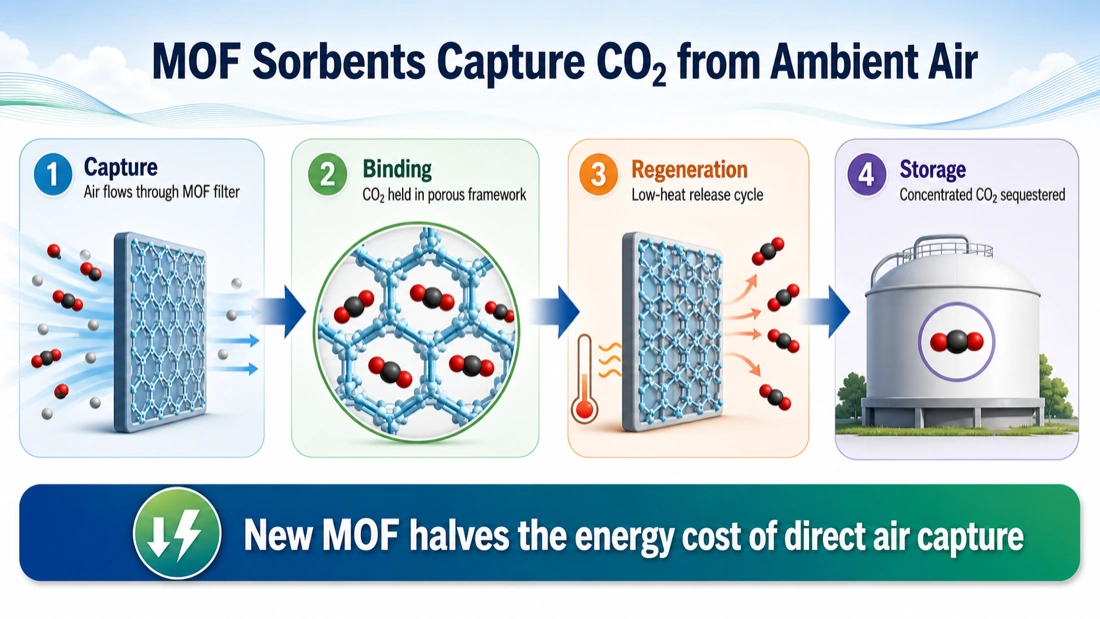
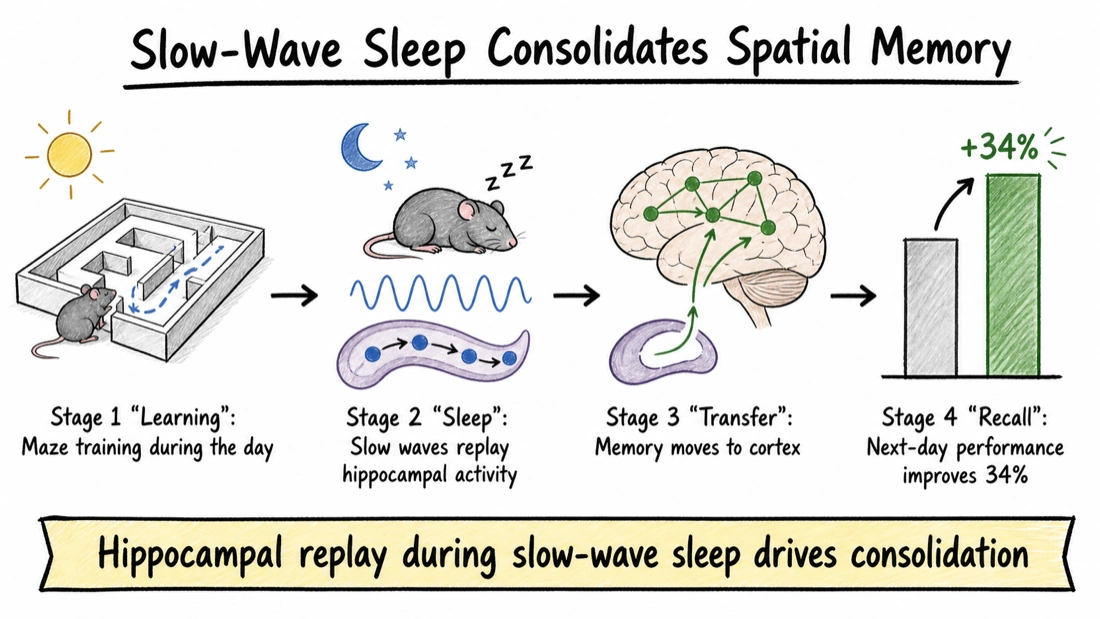
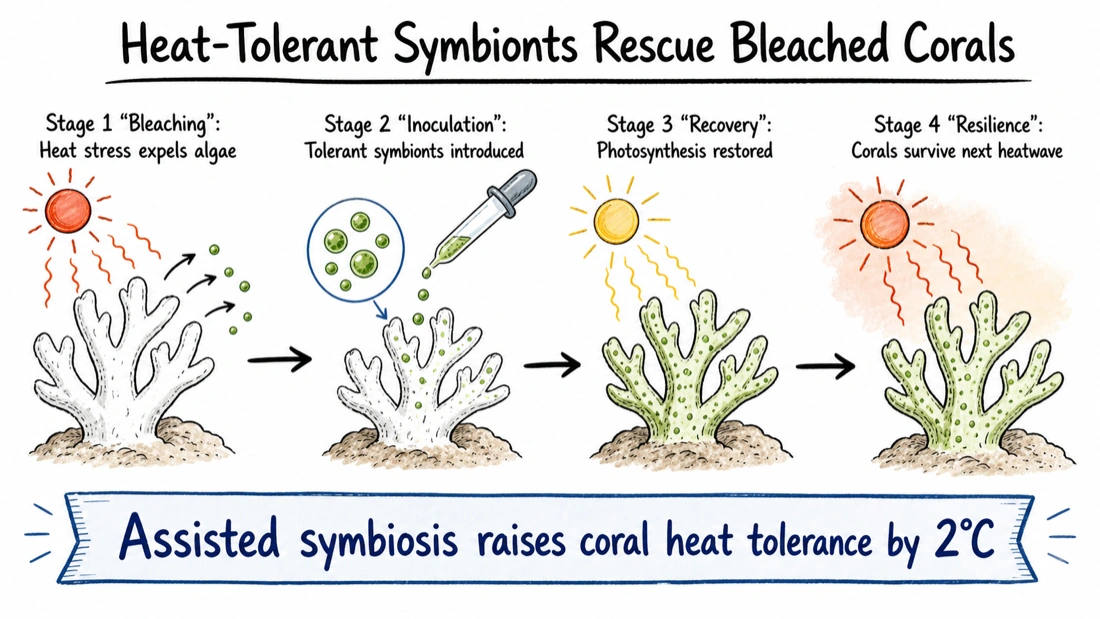
微生物学、薬物送達、構造生物学、気候、神経科学、海洋生態の6例。いずれも1本の流れで1つのメッセージを伝えています。
BioRender・Illustrator・PowerPointとの比較
グラフィカルアブストラクトの作り方はどれも、時間と自由度のどちらを取るかという選択です。研究者がよく使うソフトとの位置づけをまとめました。
| 本ツール | BioRender / Illustrator | PowerPoint / Canva | |
|---|---|---|---|
| 出発点 | アブストラクトの文章か論文PDF | 白紙のキャンバスとアイコンライブラリ | 自分で埋めるテンプレート |
| 初稿までの時間 | 約2分 | 半日、慣れていなければさらに長く | ボックスを揃えるのに一晩 |
| ラベルを書くのは誰か | あなたの文言から抽出 | 1つずつ手入力 | 1つずつ手入力 |
| 後からの修正 | クイック編集、部分描き直し、色変更、バージョン履歴 | すべてのオブジェクトを手動で完全制御 | 完全に手動、ただし科学素材はなし |
| ジャーナル向けサイズ | 比率プリセットと最大4K書き出し | アートボードを手動設定して書き出し | 手動リサイズ、解像度に注意 |
| 費用 | 登録時に無料クレジット、以降は生成ごとに消費 | サブスクリプション、無料版は透かし入り | すでに持っていることが多い |
分子を1つずつ自分の手で配置したいときは、IllustratorやBioRenderに分があります。このツールが強いのは、論文は書き上がったのに締め切りは動かず、図が今夜必要な場面です。
グラフィカルアブストラクトとビジュアルアブストラクトの違い
2つの用語は同じ役割を、異なる作法で呼び分けたものです。「グラフィカルアブストラクト」は出版社側の言い方で、Elsevier、Cell Press、ACSが用い、問いから結論までを1本の流れで示すのが通例です。「ビジュアルアブストラクト」は臨床側の用語で、JAMA、Annals of Surgery、BMJなどが広めました。対象集団・介入・アウトカムという3パネル構成を取り、効果量を数値で明示するのが一般的です。
このツールはどちらにも対応します。ビジュアルアブストラクトを作るなら、臨床アブストラクトを貼り付け、「3パネル構成:対象集団・介入・アウトカム、主要評価項目は数値で」といった指示を添え、1:1または4:3を選んでください。抽出の段階で、報告された数値は丸められることも作られることもなくそのまま保持されます。
ビジュアルアブストラクト作成ツール →グラフィカルアブストラクトではないもの
グラフィカルアブストラクトは、論文から持ってきた図でもインフォグラフィックでもありません。図は、読むと決めた人の疑問に答えるものです。グラフィカルアブストラクトは、目次の中で、ページ上の他のすべてと競いながら、数秒でその「読む」という判断を勝ち取らなければなりません。 求められているものが違うので、図1をそのまま使ってもうまくいかないのです。
| グラフィカルアブストラクト | 論文中の図 | インフォグラフィック | |
|---|---|---|---|
| 役割 | 論文を開かせる | すでに読んでいる人に根拠を示す | 一般の読者に話題を説明する |
| 掲載場所 | 目次、論文ページ、SNS | 結果セクションの中 | ブログ、報道、SNS |
| 使える時間 | 数秒 | 数分。読み返しもできる | 1分未満 |
| メッセージの数 | 1つ | パネルごとに1つ、パネルは複数 | 複数を順に |
| 文字量 | 短いラベルがいくつか | 完全なキャプションと軸ラベル | 多い。物語的なことも |
| 示すデータ | たいてい簡略化または模式的 | 正確。誤差棒と統計を伴う | 選んだ要点のみ |
| 査読の対象 | ふつう対象外 | 対象 | 対象外 |
| 投稿の形 | 別ファイル | 原稿の一部 | 投稿物ではない |
グラフィカルアブストラクトの模式図に誤差棒は要りません。 必要なのは、内容が正しいことです。簡略化してよい一方で、データが支持する以上のことを主張してはいけません。
グラフィカルアブストラクトについてよくある質問
グラフィカルアブストラクトのサイズは?
ジャーナルによります。Elsevier は最小 1328 × 531 ピクセル、Cell Press は 1200 ピクセルの正方形、ACS は 3.25 × 1.75 インチ、MDPI は最小 560 × 1100 ピクセルです。必ず対象ジャーナルの投稿規定を確認してください。
すべてのジャーナルで必須ですか?
いいえ。必須のジャーナル(Cell Press や MDPI の多くの誌面)もあれば、任意のところ、表示しないところもあります。ただし必須か否かにかかわらず、明快なグラフィカルアブストラクトのある論文は目次や SNS でより多くの注目を集める傾向があります。
文字はどのくらい入れるべきですか?
できるだけ少なく——文章ではなく短いラベルを使います。実用的なテスト:高さ 200 ピクセルに縮小しても意味が通じるなら、文字量は適切です。
グラフィカルアブストラクトとビジュアルアブストラクトの違いは?
ほぼ同じものです。“visual abstract” は医学分野で多く使われ、標準化された 3 パネル構成をとることが多いのに対し、“graphical abstract” は Elsevier や Cell Press などの出版社が使う呼称です。どちらも 1 本の論文を 1 枚の画像に要約します。
どんなソフトで作れますか?
研究者は Illustrator、PowerPoint、BioRender、あるいは専用の AI ツールを使っています。Scientific Figure のグラフィカルアブストラクトメーカーは、研究内容のテキスト記述から投稿品質のドラフトを生成し、全要素を編集可能なまま、出版社別のサイズで書き出せます。
ジャーナル投稿用のグラフィカルアブストラクトにAIを使えますか?
出版社は汎用の画像生成AIと、科学図解に特化したツールを区別しています。たとえばCell Pressは、グラフィカルアブストラクトへの汎用生成AIの使用を禁じる一方、専用ツールの使用は認めています。投稿先の規定を確認し、必要に応じてAI利用を開示し、内容の科学的正確さについては自ら責任を負ってください。
このグラフィカルアブストラクト作成ツールは無料ですか?
新規アカウントには登録時に無料クレジットが付与され、最初の数枚を作るには十分です。それ以降は生成ごとにクレジットを消費し、必要数は選んだモデルと解像度によって変わります。消費前に生成ボタンの横に表示されます。生成に失敗した場合は自動的に返却されます。
ソフトをインストールせずにオンラインで作れますか?
はい。PDFの読み取り、生成、編集まですべてブラウザ内で完結します。ダウンロードするものはなく、デザインソフトを覚える必要もありません。デザイナーになるつもりはなく図が1枚必要なだけ、という研究者にとってはここが要点です。
自分の論文の文言がそのまま使われますか?
はい。AIがテキストから段階ラベルと主要な発見を抽出し、画像モデルに一字一句そのまま描画するよう指示します。内容が捏造されることはありません。それでも、投稿前の図と同じように、描画されたラベルは必ず確認してください。
PowerPointやCanva用のテンプレートはありますか?
ネット上には多数ありますが、いずれも埋めるべき空のキャンバスを渡してくるだけです。このツールは逆で、3つのビジュアルスタイルから1つを選べば、AIがあなたの内容をそこに配置します。書き出した結果をスライドやCanvaのデザインに貼り込むことは、もちろん可能です。
仕上がりがいまひとつだった場合は?
生成結果はすべてワークスペースに保存され、クイック編集、部分描き直し、色の変更、バージョン履歴が使えます。元の画像にはいつでもワンクリックで戻れます。強調したい点や順序の指示を加えて再生成することもできます。
グラフィカルアブストラクトはどう作ればよいですか
読者に持ち帰ってほしい一文をまず決め、その一文に必要なものだけを描きます。 たいていは左から右への3拍になります。何を調べたか、それに何をしたか、何が変わったか、です。文ではなく短いラベルを使い、色は2〜3色にとどめ、雑誌が実際に表示するサイズ(Elsevierなら約500×200ピクセル)で確認してください。ここではアブストラクトを貼り付けるだけで、その構成が直接得られます。
論文の図をそのままグラフィカルアブストラクトに使えますか
使えますし、多くの雑誌は受け付けます。ただ、たいていうまく働きません。結果の図は、その論文を読むと決めた人のために作られていて、軸・誤差棒・統計、そして説明のキャプションを伴います。グラフィカルアブストラクトに与えられるのは数秒で、キャプションもありません。流用するなら削ってください。統計の注記を外し、ラベルを大きくし、その図が支持する知見を一文で添えます。