오래된 슬라이드와 흐릿한 내보내기 이미지를 위한 과학 그림 보정
오래된 논문 그림, PowerPoint 슬라이드, 흐릿하게 내보낸 이미지를 올리고 무엇을 바꿀지 한 줄로 적어 주세요. 그림 보정 도구가 같은 패널, 라벨, 수치를 하나의 글꼴, 하나의 선 굵기, 하나의 팔레트로 다시 그립니다.
그림 보정 전후의 슬라이드 한 장
글꼴 일곱 가지와 어울리지 않는 색이 섞인 2패널 슬라이드를 저화질 JPEG로 저장한 뒤, 기본 스타일로 그림 보정 도구에 넣었습니다.
글꼴과 색을 통일해 줘.
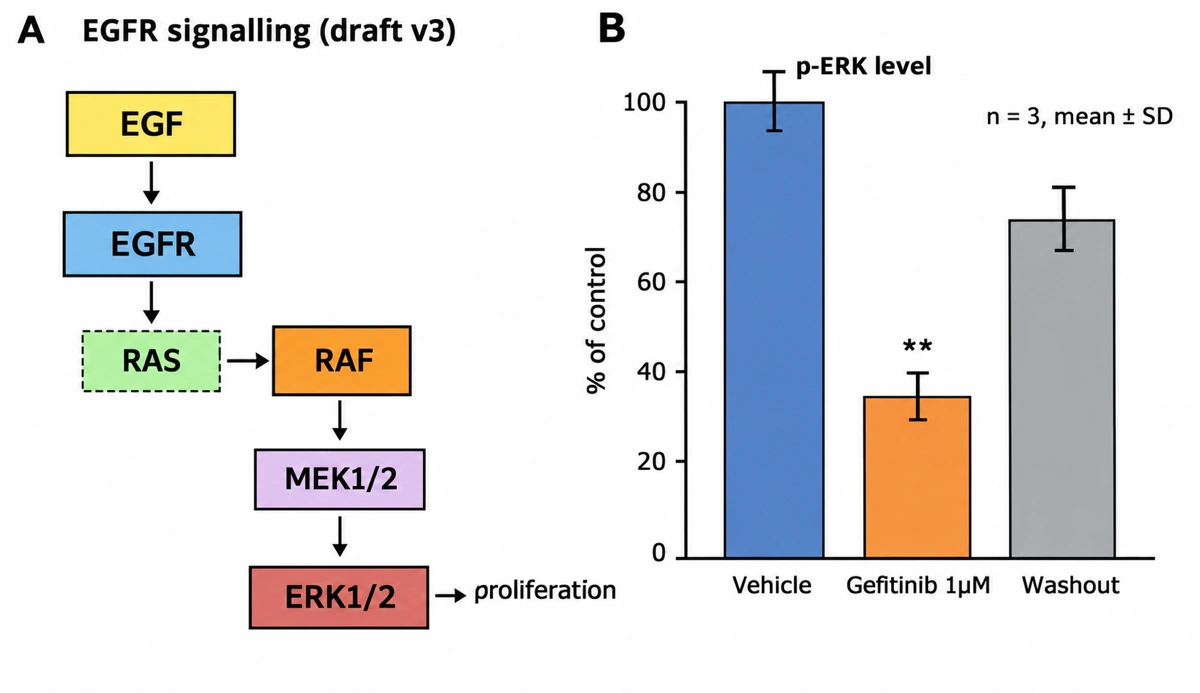
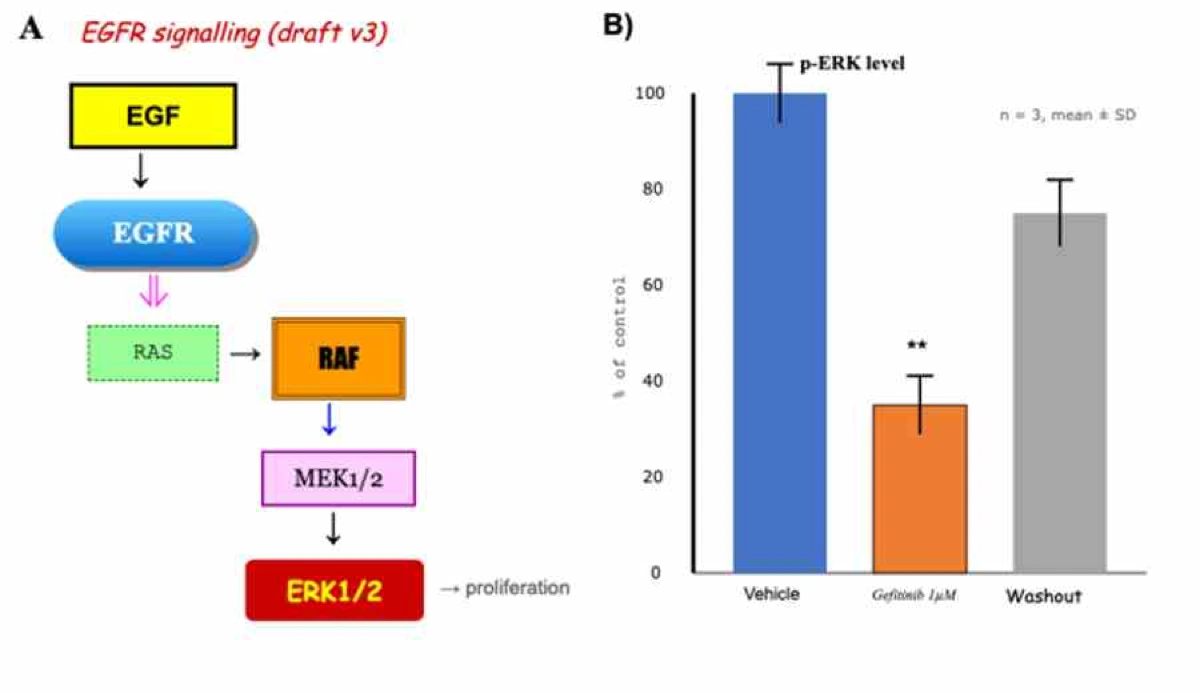
데이터 그대로그림 보정 도구는 눈금, 세 막대의 높이, 오차 막대, ** 표시를 지켰습니다.
글꼴 7개를 1개로상자는 같은 모양과 테두리로, 화살표는 같은 색과 굵기로 맞췄습니다.
모든 라벨 유지문구와 패널 순서가 같습니다. 빨간 기울임꼴 제목은 평범한 글씨가 되었습니다.
그림 보정에서 틀리기 쉬운 작은 기호
폭이 십여 픽셀인 기호는 너무 흐려서 읽을 수 없을 수 있습니다. 압축된 슬라이드의 gefitinib ⊣ EGFR 메모에서 그림 보정 도구는 억제 막대를 평범한 화살표로 그렸습니다. 입력한 문장에서 그대로 두라고 했는데도 의미가 정반대가 된 것입니다.
원본과 대조할 것
- 억제 막대처럼 끝이 평평한 연결선
- Ca²⁺나 CO₂ 같은 아래 첨자와 위 첨자
- 작은 화살촉과 그 방향
- *, **, n.s. 같은 유의성 표시
가진 것 중 해상도가 가장 높은 사본을 보내세요. 그래야 기호가 얼룩으로 뭉개지지 않습니다. 바뀐 기호는 나중에 캔버스에서 편집으로 고치세요.
가장 선명한 사본 첨부하기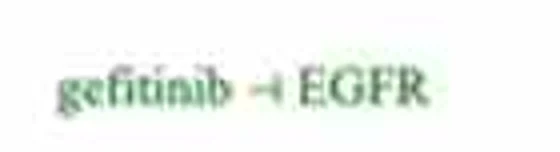
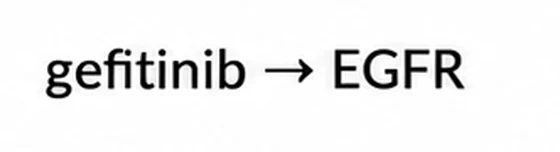
그림 보정이 지키는 것과 새로 그리는 것
그림 보정 도구는 독자가 정보를 얻는 모든 것을 옮기고 나머지는 새로 그립니다. 비고에는 확인할 점을 적었습니다.
| 업로드한 그림에서 | 그림 보정 후 | 비고 |
|---|---|---|
| 패널, 순서, 패널 문자 | 유지 | 패널 순서가 그대로입니다. 빼거나 옮기려면 문장에 적으세요 |
| 라벨 문구 | 글자 그대로 유지 | 문장에서 고쳐 달라고 하지 않으면 철자는 건드리지 않습니다 |
| 눈금, 막대, 오차 막대, 유의성 표시 | 이미지에서 옮김 | 다시 계산하지 않고 옮기므로 원자료와 비교하세요 |
| 화살표와 연결선 | 방향 유지 | 색과 굵기가 하나로 맞춰집니다. 작은 억제 막대가 평범한 화살표가 된 적이 있으니 화살촉을 모두 확인하세요 |
| 글꼴 | 하나의 글꼴 | 섞인 글꼴은 하나로, 색이 들어간 기울임꼴 제목은 평범한 글씨로 바뀝니다 |
| 색 | 채우기는 하나의 팔레트로 | 채우기 색은 스타일이나 팔레트 버튼을 따르고 그룹끼리는 구분됩니다. 색이 들어간 글자는 원래 색이 남을 수 있습니다 |
| 상자와 선 굵기 | 통일 | 같은 종류의 상자는 같은 모양, 채우기, 테두리가 됩니다 |
| 흐림, 계단 현상, JPEG 블록 | 사라짐 | 원래 픽셀을 재사용하지 않습니다. 그림 보정 도구가 1K, 2K, 4K로 새로 그립니다 |
그림은 따라 그리는 것이 아니라 새로 그립니다. 옮긴 값이 어긋날 수 있으니, 보정한 그림을 원고에 넣기 전에 눈금 라벨, 막대 높이, p값을 원자료와 비교하세요.
내 그림으로 그림 보정 해 보기그림 보정에 올릴 파일 준비하기
그림 보정에 올리는 파일은 대부분 네 가지 중 하나에서 오며, 내보내는 방법이 조금씩 다릅니다.
PowerPoint에서 이리저리 짜 맞춘 슬라이드
글꼴이 세 가지인 텍스트 상자, 도형 메뉴의 화살표, 두 사이트에서 가져온 아이콘. 모두 선택하고 마우스 오른쪽 버튼을 눌러 그림으로 저장을 고르면 주변 슬라이드 없이 저장됩니다. 그림 보정 도구가 하나로 통일된 그림을 돌려줍니다.
오래된 PDF의 스크린샷
가장 작은 라벨과 기호가 읽힐 만큼 200 또는 300퍼센트로 확대한 뒤 캡처하세요. 그래도 라벨이 뭉개져 있으면 무엇이라고 쓰여 있는지 문장에 적어 주세요(y축은 Relative expression, a.u.). 그림 보정 도구가 그대로 옮깁니다.
여러 사람이 손댄 연구실 그림
내용을 그대로 두려면 “모양만 통일해 줘”라고 적고, 바꿀 것이 있으면 “모든 패널에서 WT를 Control로 바꿔 줘”처럼 같은 줄에 더하세요. 그런 다음 WT가 있던 패널을 하나하나 확인하세요.
논문의 나머지 그림과 맞춰야 하는 패널
다른 그림에 쓴 스타일을 고른 뒤 팔레트 버튼을 열어 사용자 지정을 선택하고, 그중 한 장을 PNG나 JPG로 올리세요. 최대 네 가지 색을 뽑아 씁니다. 학술지 팔레트와 Okabe-Ito도 같은 메뉴에 있습니다.
흐릿한 그림에는 그림 보정과 업스케일 중 무엇을 쓸까
학술지에서 해상도 때문에 돌려받은 그림은 두 가지 중 하나로 고칩니다. 선명한데 크기만 작다면 업스케일이 아무것도 다시 그리지 않고 픽셀을 늘립니다. 글자가 이미 흐릿하다면 그림 보정 도구가 새로 그리며, 1K 가로형 결과는 폭 1,536픽셀로, 내보낼 때 기록되는 300 dpi 기준 약 5.1인치입니다. 먼저 그림 보정을 돌리고, 남길 버전을 업스케일하세요.
| 그림 보정 (이 페이지) | 업스케일 (워크스페이스) | |
|---|---|---|
| 무슨 일이 일어나나 | 올린 그림을 패널별로 새로 그립니다 | 완성된 이미지를 다시 그리지 않고 키웁니다 |
| 글꼴, 색, 선 굵기 | 고른 스타일로 통일 | 그대로 둠 |
| 라벨과 값 | 다시 그리며 옮기므로 확인 필요 | 다시 그리지 않으므로 변화 없음 |
| 출발점 | 10 MB 이하의 PNG, JPG, WebP 무엇이든 | 워크스페이스의 결과물(보정한 것 포함) |
| 해상도 | 무료 등급은 1K, 유료 플랜과 크레딧 팩은 2K와 4K | 유료 플랜과 크레딧 팩은 2K와 4K, Pro 이상과 크레딧 팩은 8K |
그림 보정이 끝나면
- 1
원본과 비교하기
패널별로, 라벨부터, 그다음 모든 축 숫자와 작은 기호까지.
- 2
캔버스에서 편집으로 다시 입력하기
글자는 실제 텍스트로, 패널은 이동 가능한 개체로 바뀌므로 잘못 읽힌 유전자 이름을 다시 생성하지 않고 그 자리에서 고칩니다.
- 3
학술지 팔레트로 색 바꾸기
Nature, Science, NEJM, Lancet, JAMA, Okabe-Ito 중에서 학술지나 논문의 다른 패널에 맞춰 고르세요.
- 4
내보내기
PNG와 JPG는 모든 계정에서, 폭 2,000픽셀 미만은 300 dpi, 그 이상은 600 dpi로 기록됩니다. 레이어 SVG와 편집 가능한 PPTX는 유료 플랜과 크레딧 팩에서 쓸 수 있습니다.
그림 보정이 하지 않는 것
- 빠진 데이터를 채우지 않습니다. 그림 보정 도구는 올린 그림에 없는 것을 더하지 않으니, 패널이나 오차 막대가 잘린 일부가 아니라 그림 전체를 보내세요.
- 결과를 다시 계산하지 않습니다. 값은 그려진 대로 옮기며 옮기는 과정에서 어긋날 수 있으니 하나하나 원자료와 대조하세요.
- 사진 데이터용이 아닙니다. 현미경 사진, 젤, 블롯, 스캔 이미지는 증거이며, 주요 출판사는 AI로 수정한 것을 받지 않습니다. 직접 그린 부분만 그림 보정에 넣고, 이미지 패널은 원본 파일의 것을 쓰세요.
- 그림의 소유권을 바꾸지 않습니다. 남의 논문에서 가져와 다시 그린 패널에도 원본을 쓸 때 필요한 허락이나 인용이 그대로 필요합니다.
- 학술지의 AI 규정을 통과시켜 주지 않습니다. 많은 출판사가 그림 설명에 사용한 도구를 밝히길 요구하고, AI로 만든 이미지를 거부하는 곳도 있습니다. 학술지 AI 그림 정책 가이드에서 14곳을 비교했습니다.
그림 보정 자주 묻는 질문
그림 보정이 숫자와 라벨을 지켜 주나요?
옮겨 그릴 뿐 다시 계산하지는 않습니다. 그림 보정 도구는 모든 라벨, 눈금 값, 데이터 표시를 그려진 대로 지킵니다. 흐릿한 억제 막대처럼 아주 작은 표시가 가장 바뀌기 쉬우니 값마다 원자료와 대조하세요.
그림을 첨부하고 왜 문장까지 적어야 하나요?
그림 보정 도구가 무엇을 바꿀지 알아야 하기 때문입니다. 단순히 정리만 할 때는 “글꼴과 색을 통일해 줘”면 충분합니다. “원래 색 유지”나 “WT를 Control로 바꿔 줘” 같은 요청은 같은 줄에 더하세요.
원래 색을 그대로 둘 수 있나요?
문장에 적어 주세요. “원래 색 유지”라고 하면 그림 보정 도구는 글꼴, 선 굵기, 간격만 바꿉니다. 색이 들어간 글자는 팔레트를 늘 따르지는 않으니 올린 그림과 색을 비교하세요.
고른 스타일이 내용을 바꾸나요?
아니요, 스타일은 그리는 방식만 바꿉니다. 윤곽선, 음영, 채우기를 정할 뿐 패널, 라벨, 화살표는 올린 그림의 자리에 그대로 있습니다. 스타일을 고르지 않으면 위의 예시처럼 기본 스타일인 과학 표준이 쓰입니다.
차트나 그래프도 보정할 수 있나요?
네, 차트를 그린 그림으로서는 가능합니다. 그림 보정 도구는 막대, 점, 축을 계산하지 않고 이미지에서 옮깁니다. 데이터가 있다면 그래프 도구가 숫자로 차트를 그리며, 동료 심사에는 이쪽이 더 안전합니다.
그림 보정은 무료인가요?
새 계정은 카드 없이 무료 크레딧을 받습니다. 무료 등급의 그림 보정 결과는 1K에 워터마크가 들어가고 출판 라이선스가 없습니다. 2K나 4K, 그리고 모든 업스케일에는 유료 플랜이나 크레딧 팩이 필요합니다.
PDF를 올릴 수 있나요?
그림 보정 도구는 이미지만 받습니다. 10 MB 이하의 PNG, JPG, WebP를 보내야 하니, 페이지를 200퍼센트로 확대해 캡처하거나 그림을 이미지로 내보내세요. 업로드한 파일은 암호화되며 모델 학습에 절대 쓰이지 않습니다.
더 살펴보기
다른 다이어그램 도구와, 그 배경을 설명한 가이드.