圖形摘要產生器
貼上摘要或上傳論文 PDF——AI 圖形摘要產生器將核心發現提煉為一幅清晰的視覺流程圖,每一處標籤都能再編輯。
圖形摘要風格
三種視覺風格與五種版式結構,均附真實範例。點擊卡片即可套用(風格與版式可自由組合),放大查看完整大圖。
什麼是圖文摘要?
圖文摘要(graphical abstract)是用一張獨立的圖概括論文核心發現的視覺化摘要。它與文字摘要一起出現在期刊目錄和文章頁面,讓讀者在幾秒鐘內掌握論文的核心訊息,再決定是否深入閱讀。
大多數圖文摘要按從左到右或從上到下的單一視覺動線展開:一端是問題或輸入,中間是方法,末端是關鍵結果。Elsevier、Cell Press 等出版社將其視為投稿的正式組成部分,有專門的尺寸和內容規範。
重點
- Elsevier 要求至少 1328 × 531 像素、300 dpi,格式為 TIFF、EPS、PDF 或 MS Office 檔案。
- 實際顯示很小——在 ScienceDirect 上約 500 × 200 像素——所以只有在原尺寸下才成立的元素統統留不下來。
- 它概括的是一項發現,不是整篇論文:帶著四條訊息的圖文摘要,等於一條也沒傳達。
- 同一樣東西各家出版社叫法不同:ACS 稱之為「TOC 圖」,臨床期刊稱之為「視覺摘要」。
- 它以獨立檔案投稿,不嵌進正文,也不計入論文的圖序號。
圖文摘要是怎麼產生的
貼上或上傳
貼上摘要文字,或上傳論文全文 PDF——解析直接在瀏覽器內完成,不必重打一次。
選風格與尺寸
選擇視覺風格、期刊要求的畫面比例,以及最高 4K 的解析度。所選模型要消耗的點數會顯示在產生按鈕旁。
AI 提煉故事線
語言模型辨識研究的關鍵階段與發現,繪製成單幅視覺流程,標籤逐字保留你的原文。
打磨並匯出
結果進入工作區:編輯文字、局部重繪、改色、調整比例,並依投稿要求匯出高解析度圖檔。
好的圖文摘要長什麼樣
只講一個訊息,不複述全文
選出最重要的一個發現,刪掉所有與它無關的元素。試圖複述每個實驗的圖文摘要,讀起來只會是一團雜訊。
清晰的視覺動線
讓視線沿一個方向移動——從左到右或從上到下。箭頭和編號的階段遠勝於散亂的分格。
縮圖尺寸下仍可讀
期刊會以小圖展示圖文摘要。使用大號無襯線標註、盡量少的文字,以及縮小到 200 像素高仍能分辨的圖形。
統一的科學風格
保持結構準確、配色統一、插畫風格一致。混搭剪貼畫風格最容易顯得不專業,也最容易被審稿人挑出來。
五步做出一張圖文摘要
- 1
先寫出一句話結論
動手設計之前,先補完這句話:“我們的論文表明____。”這句話就是你的圖文摘要,所有視覺元素都為它服務。
- 2
畫出動線草圖
在紙上排出 3–5 個階段:輸入 → 方法 → 結果。現在就定下閱讀方向——之後再改代價最大。
- 3
產生初稿
把草圖描述給圖文摘要產生器,或從你的圖表出發搭建。分子結構、路徑和解剖結構必須保持科學準確。
- 4
刪減並放大
刪掉所有非必要的標註,再把剩下的放大。一個詞如果在縮圖尺寸下看不清,它就不該出現。
- 5
按期刊規範匯出
對照上表的像素尺寸和檔案格式匯出,上傳前在 100% 縮放下檢查效果。
圖形摘要範本與風格
PowerPoint 或 Canva 的圖形摘要範本給你的是一張空白畫布和一套字型,該想的、該貼的還是你自己來。這裡的風格剛好相反:每一種都是 AI 用來呈現你內容的視覺語言,版面從你的論文長出來,而不是由一個等你填滿的格子決定。
扁平向量
乾淨的形狀、單色填滿與粗體無襯線標籤。投 Elsevier 與 MDPI 最穩妥的選擇,也是縮到 200 像素目錄縮圖後仍然看得清的風格。
現代漸層
柔和漸層與層次感,適合計算、材料與工程方向——這些領域用純扁平圖往往顯得比研究本身單薄。
手繪草圖
線描插畫,帶實驗記錄本的手感。適合生物、生態與方法學論文,在社群媒體和綜述文章裡也顯得親切。
把風格留在自動,模型會依你的研究主題決定觀感。中途換風格不會動到文字與流程,改變的只有視覺語言。
各期刊對圖文摘要的尺寸要求
每家出版社都有自己的規範。以下是四大出版社體系的現行要求,均已對照其作者指南核實(2026 年 8 月):
| 出版社 | 尺寸要求 | 檔案格式 | 這裡選 | 備註 |
|---|---|---|---|---|
| Elsevier | 最小 1328 × 531 px(寬 × 高),300 dpi | TIFF、EPS、PDF、MS Office | 21:9,2K 或 4K | 在 ScienceDirect 以 500 × 200 px 展示——標註要夠大。 |
| Cell Press | 1200 × 1200 px 正方形,300 dpi | TIFF、JPEG、PDF | 1:1,2K 或 4K | 必須呈現論文的新發現;Arial 12–16 pt。 |
| ACS 系列 | 3.25 × 1.75 英寸(約 8.25 × 4.45 cm),300 dpi | TIFF、EPS、高解析度 JPEG | 16:9,2K | 稱為 “TOC graphic”;簡潔易讀優於細節堆砌。 |
| MDPI | 最小 560 × 1100 px(高 × 寬) | PNG、JPEG、TIFF | 21:9 或 16:9,2K | 最大 2800 × 5500 px;避免大段文字。 |
| 社群媒體與簡報 | 無固定規格 | PNG、JPEG | 16:9 或 1:1,1K | 沒有出版社規格——依要發布的平台決定尺寸。 |
規範會變化,具體期刊還會有附加要求——投稿前務必核對目標期刊的作者指南。
用這個工具做出的圖形摘要範例
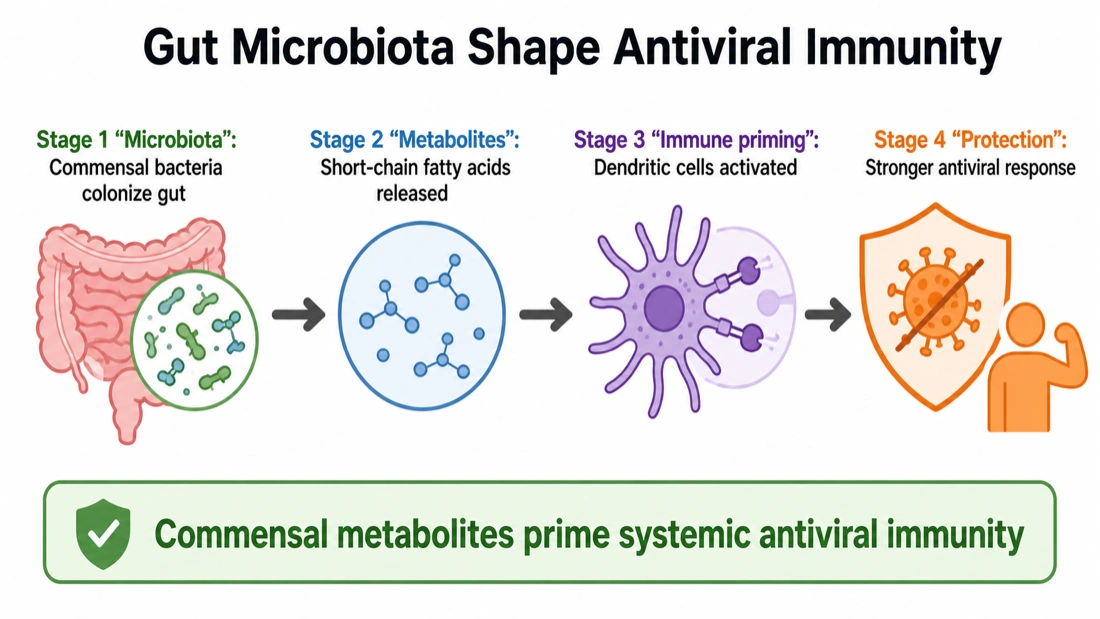
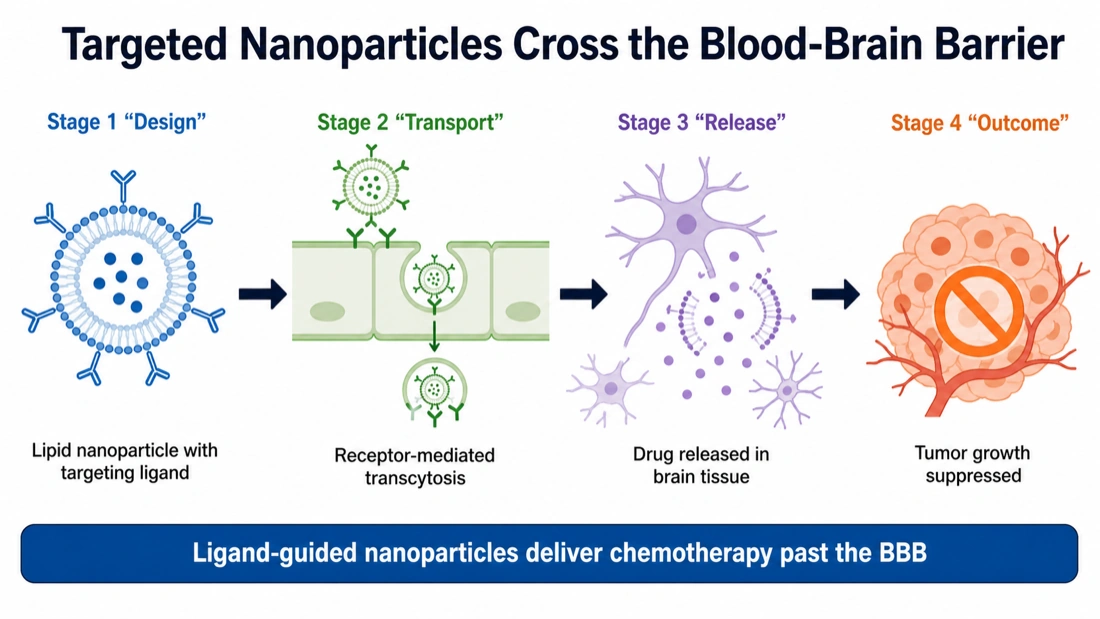
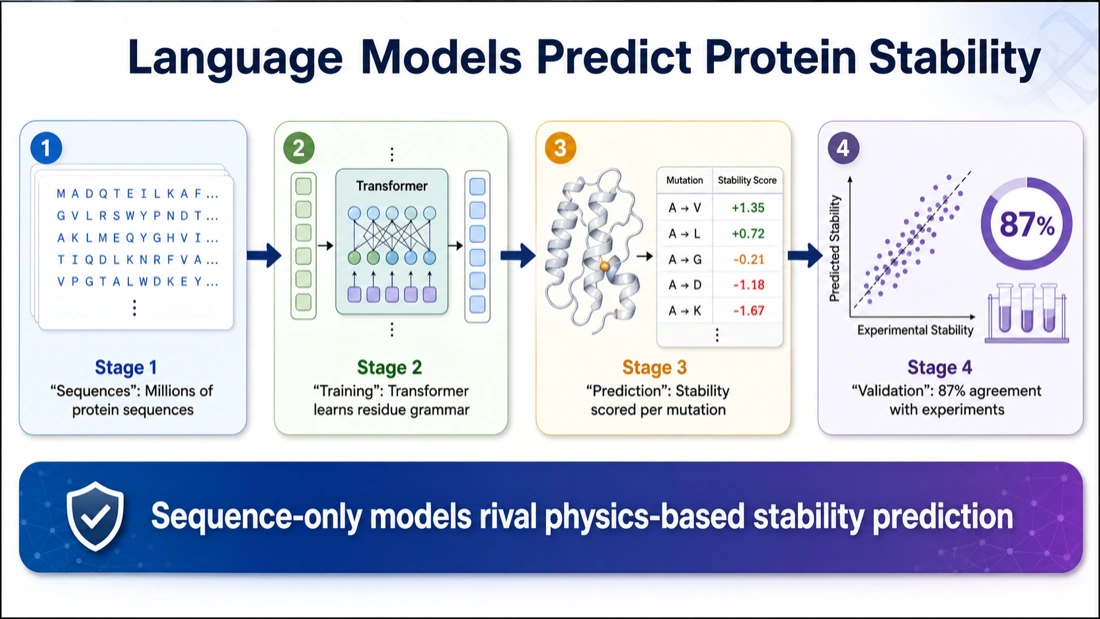
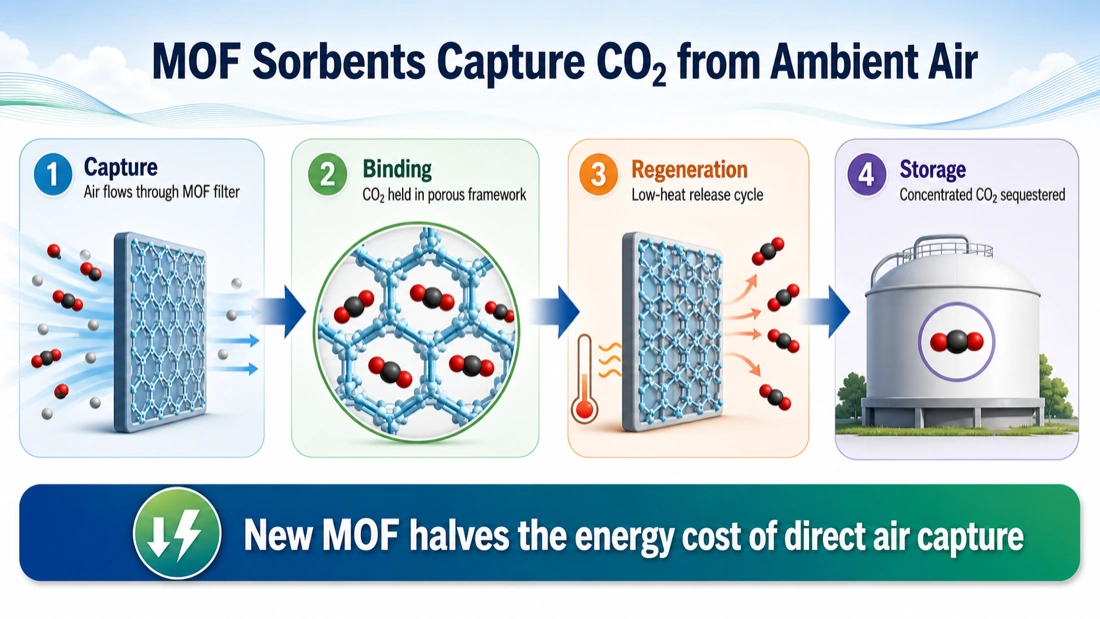
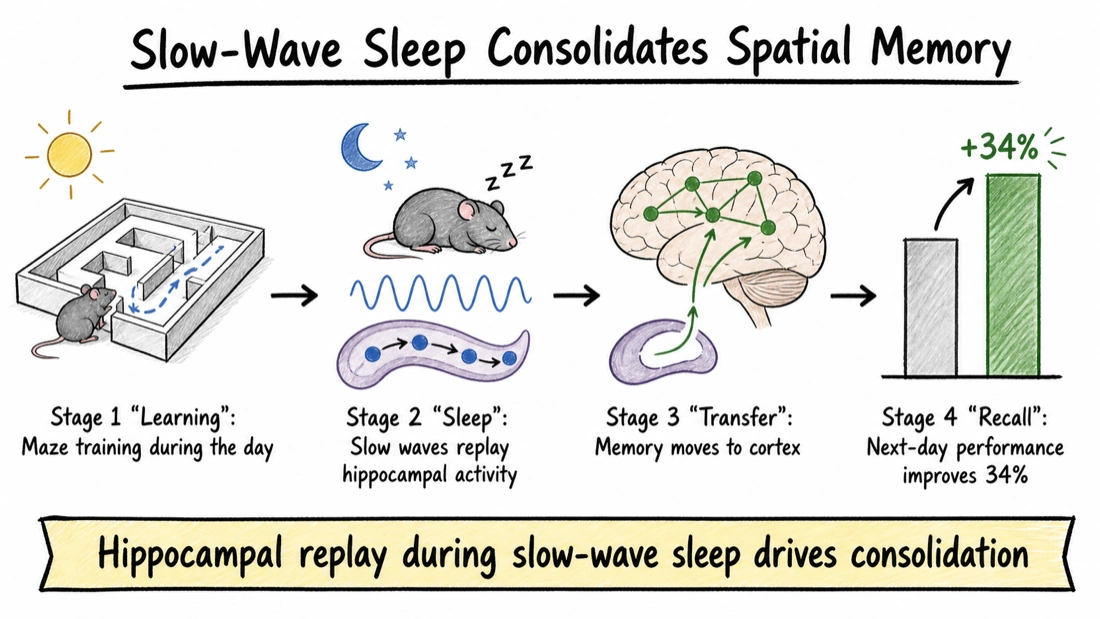
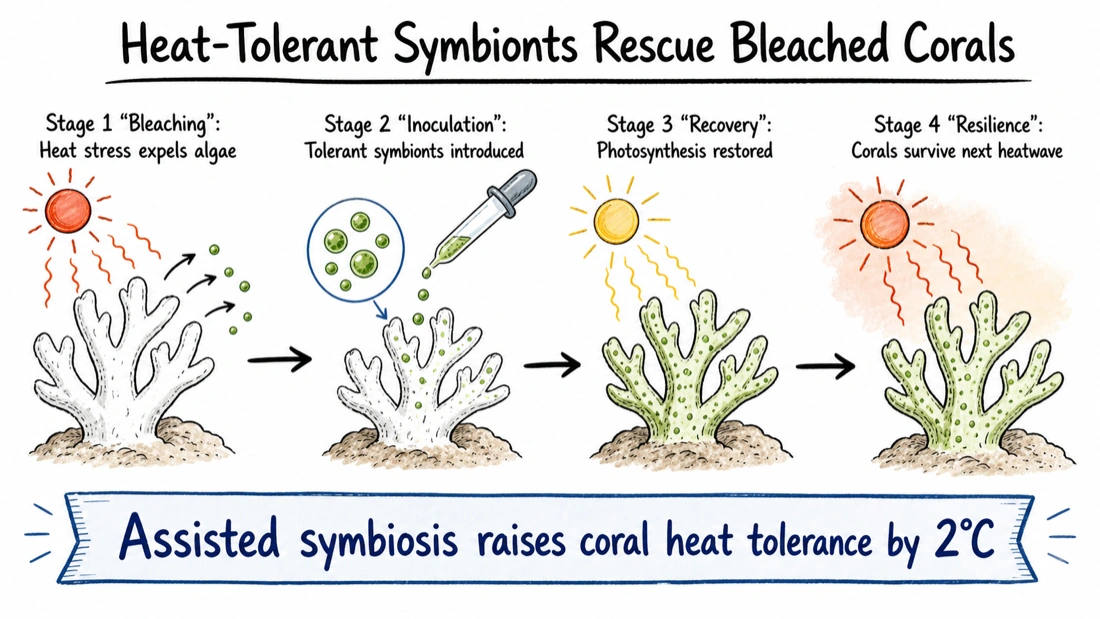
六個真實成果,涵蓋微生物、藥物遞送、結構生物學、氣候、神經科學與海洋生態——每一幅都是一條流程、一個結論。
與 BioRender、Illustrator、PowerPoint 相比
做圖形摘要的每條路,都是在時間與控制力之間取捨。以下是這個工具與研究者常用軟體的對照。
| 本工具 | BioRender / Illustrator | PowerPoint / Canva | |
|---|---|---|---|
| 起點 | 你的摘要文字或論文 PDF | 空白畫布加一套圖示庫 | 一個要你自己填的範本 |
| 產出初稿的時間 | 約兩分鐘 | 一個下午,不熟練還要更久 | 一整晚對齊文字方塊 |
| 標籤由誰寫 | 從你的原文中提取 | 逐條手動輸入 | 逐條手動輸入 |
| 後續修改 | 快速編輯、局部重繪、改色、版本紀錄 | 每個物件都能手動精確控制 | 完全手動控制,但沒有科研素材 |
| 期刊尺寸 | 比例預設,最高 4K 匯出 | 手動設定工作區域再匯出 | 手動縮放,還得盯著解析度 |
| 費用 | 註冊送點數,之後每次產生消耗點數 | 訂閱制,免費版有浮水印 | 你多半已經擁有的軟體 |
需要一個分子一個分子手動擺位時,Illustrator 和 BioRender 仍然更強。而當論文已經寫完、deadline 卻沒有延後、圖今晚就得生出來時,用這個工具更合適。
Graphical abstract 還是 visual abstract?
兩個詞說的是同一件事,只是慣例不同。「Graphical abstract(圖形摘要)」是出版社的用語,Elsevier、Cell Press 與 ACS 都這樣稱呼,通常指從問題到結論的一條連續流程。「Visual abstract(視覺化摘要)」則是臨床醫學的說法,由 JAMA、Annals of Surgery、BMJ 等期刊帶起來,通常採固定的三欄結構:族群、介入、結果,並把效應量寫成具體數字。
這個工具兩種都能做。要做 visual abstract,貼上你的臨床摘要,在指令裡加一句「三欄:族群、介入、結果,主要終點以數字呈現」,再選 1:1 或 4:3 比例。提取階段會原樣保留你報告的數值,不會四捨五入或憑空生成。
視覺化摘要產生器 →圖文摘要不是什麼
圖文摘要既不是從論文裡搬來的插圖,也不是資訊圖表。插圖回答的是已經決定讀下去的人的問題;圖文摘要則要在目次裡、在與整頁其他內容的競爭中,用幾秒鐘換來這份「決定讀下去」。 這是兩種不同的任務,也是把圖 1 直接拿來用往往行不通的原因。
| 圖文摘要 | 論文中的插圖 | 資訊圖表 | |
|---|---|---|---|
| 職責 | 讓人點開這篇論文 | 向已經在讀的人呈現證據 | 向一般讀者解釋一個主題 |
| 出現的位置 | 目次、論文頁面、社群媒體 | 結果部分之內 | 部落格、媒體報導、社群媒體 |
| 能占用的時間 | 幾秒鐘 | 數分鐘,可反覆回看 | 不到一分鐘 |
| 訊息條數 | 一條 | 每個分圖一條,共若干分圖 | 多條,依序展開 |
| 文字量 | 若干條簡短標籤 | 完整圖說加座標軸標籤 | 較多,常帶敘述 |
| 呈現的資料 | 通常經過簡化或示意化 | 精確,含誤差線與統計 | 只挑重點 |
| 是否經同儕審查 | 通常不經 | 經過 | 不經 |
| 提交形式 | 獨立檔案 | 正文的一部分 | 不屬於投稿材料 |
圖文摘要裡的示意圖不需要畫誤差線,但必須是真的。簡化是允許的;誇大資料所能支持的結論則不允許。
關於圖文摘要的常見問題
圖文摘要應該做多大尺寸?
取決於期刊:Elsevier 要求至少 1328 × 531 像素,Cell Press 要求 1200 像素正方形,ACS 使用 3.25 × 1.75 英寸,MDPI 要求至少 560 × 1100 像素。投稿前務必核對期刊的作者指南。
所有期刊都要求圖文摘要嗎?
不是。有些期刊強制要求(Cell Press 和 MDPI 旗下不少期刊),很多是可選項,也有期刊完全不展示。但無論是否強制,帶有清晰圖文摘要的論文在期刊目錄和社群媒體上通常獲得更多曝光。
圖文摘要裡應該放多少文字?
越少越好——用短標註,不用完整句子。一個實用檢驗:把圖縮到 200 像素高,如果仍能看懂,文字量就是合適的。
圖文摘要(graphical abstract)和視覺摘要(visual abstract)有什麼區別?
兩者基本是同一事物——“visual abstract”在醫學領域更常用,通常採用標準化三欄版式;“graphical abstract”則是 Elsevier、Cell Press 等出版社使用的叫法。它們都是用一張圖概括一篇論文。
可以用什麼軟體製作圖文摘要?
研究者常用 Illustrator、PowerPoint、BioRender 或專門的 AI 工具。Scientific Figure 的圖文摘要產生器只需一段研究描述即可產生可投稿的初稿,每個元素都可編輯,並按各出版社的尺寸匯出。
能用 AI 做投稿用的圖形摘要嗎?
出版社會區分通用影像產生器與專用科研繪圖工具。例如 Cell Press 禁止以通用生成式 AI 製作圖形摘要,但允許使用專用工具。請查閱目標期刊的規定,依要求聲明 AI 輔助,並為每一處內容的科學準確性負責。
這個圖形摘要工具免費嗎?
新帳號註冊即送點數,足夠做出你的頭幾張圖形摘要。之後每次產生依點數計費,實際數額取決於所選模型與解析度——在花掉之前就顯示在產生按鈕旁。產生失敗會自動退還點數。
不裝軟體,能線上做圖形摘要嗎?
可以。PDF 解析、產生與編輯全部在瀏覽器內完成,沒有任何東西要下載,也不必學設計軟體——對只需要一張圖、無意轉行做設計的研究者來說,這正是重點。
會使用我論文裡的原文嗎?
會。AI 從你的文字中提取階段標籤與核心發現,並要求影像模型逐字繪製——不會捏造內容。但仍請像校對任何投稿圖件一樣,把繪出的標籤逐一核對過。
有 PowerPoint 或 Canva 的圖形摘要範本嗎?
網路上很多,但它們留給你的都是一張要自己填滿的空白畫布。這個工具走相反的路:選一種視覺風格,由 AI 把你自己的內容排進去。匯出後你依然可以把成果放進簡報或 Canva 設計裡繼續使用。
結果不理想怎麼辦?
每次產生都會進入工作區,支援快速編輯、局部重繪、改色與版本紀錄——原圖隨時一鍵找回。也可以補充說明要強調什麼、調整哪一步的順序,再重新產生。
圖文摘要該怎麼做
先定下你希望讀者帶走的那一句話,然後只畫這句話所需要的東西。 通常是從左到右的三拍:研究了什麼、對它做了什麼、發生了什麼變化。用簡短標籤而不是句子,顏色控制在兩三種,並依期刊實際顯示的尺寸檢查一遍——Elsevier 大約是 500 × 200 像素。在這裡,把摘要貼進來就能直接得到這樣的版面。
可以直接拿論文裡的插圖當圖文摘要嗎
可以,多數期刊也會接受,但效果通常不好。結果插圖是為已經決定讀這篇論文的人準備的:它帶著座標軸、誤差線、統計標註和一段解釋性的圖說。而圖文摘要只有幾秒鐘,也沒有圖說。如果確實要沿用,就得做減法:去掉統計標註,把標籤放大,再補上這張圖所支持的那一句結論。