
Alte Folien und unscharfe Exporte als saubere Abbildung neu zeichnen
Laden Sie eine alte Paper-Abbildung, eine PowerPoint-Folie oder einen unscharfen Export hoch und sagen Sie in einem Satz, was sich ändern soll. Abbildung verbessern zeichnet sie mit denselben Teilbildern, Beschriftungen und Werten neu, in einer Schriftart, einer Linienstärke und einer Palette.
Eine Folie vor und nach Abbildung verbessern
Eine Folie mit zwei Teilbildern, sieben Schriftarten und sich beißenden Farben, als JPEG in niedriger Qualität gespeichert und dann mit dem Standardstil durch Abbildung verbessern geschickt.
Schriften und Farben vereinheitlichen.
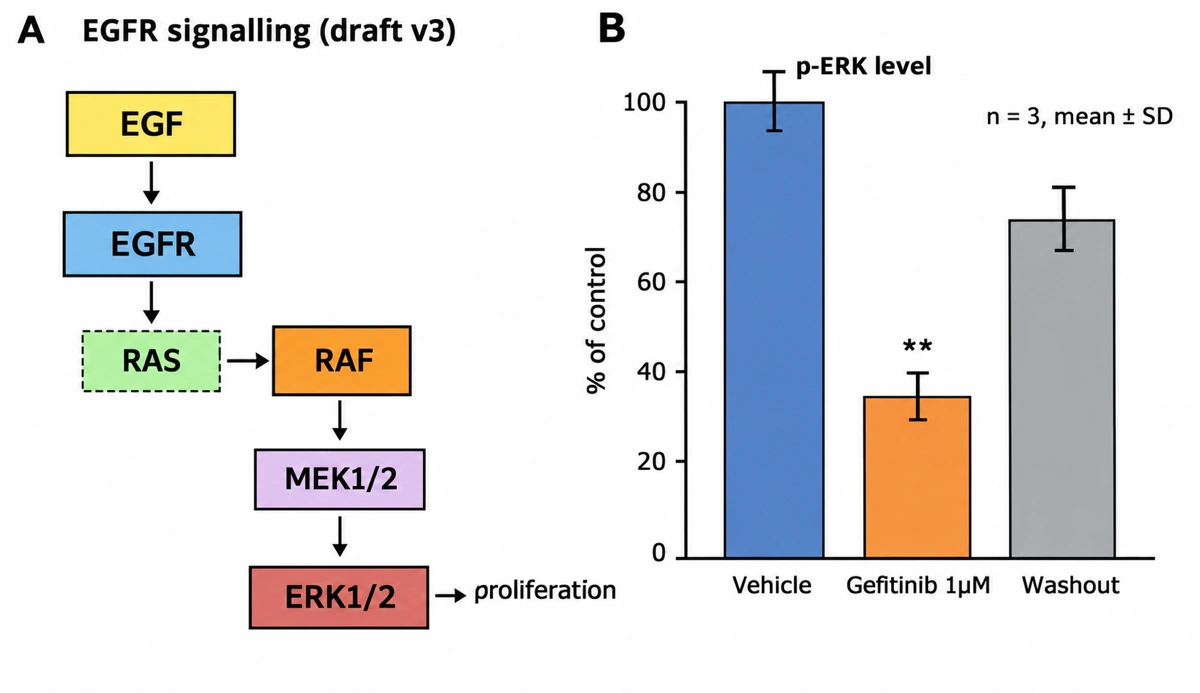
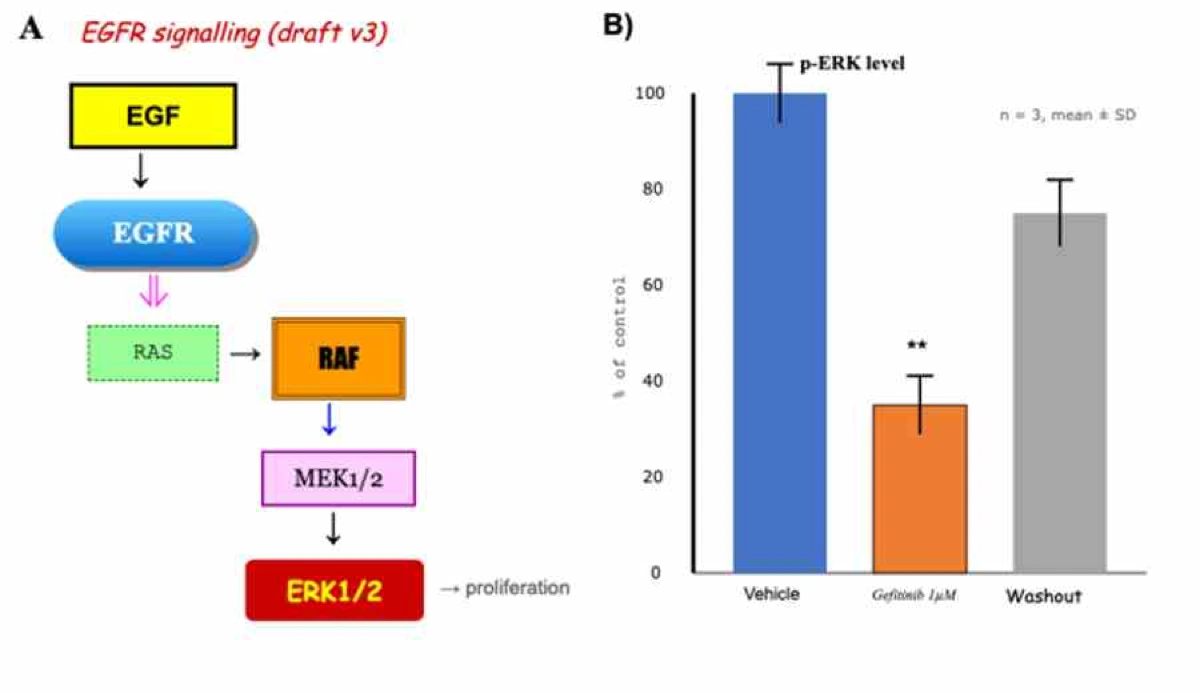
Daten übernommenDie Teilstriche, die drei Balkenhöhen, die Fehlerbalken und die Markierung ** blieben erhalten.
7 Schriftarten zu 1Kästen haben eine gemeinsame Form und Rahmenlinie, Pfeile eine Farbe und Stärke.
Jede Beschriftung erhaltenGleicher Wortlaut und gleiche Reihenfolge der Teilbilder. Der rote kursive Titel wurde schlicht gesetzt.
Kleine Symbole, bei denen Abbildung verbessern danebenliegen kann
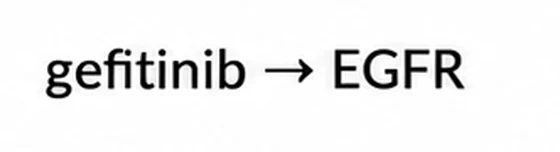
Eine Markierung von einem Dutzend Pixeln Breite kann zu unscharf zum Lesen sein. In der Notiz gefitinib ⊣ EGFR auf einer komprimierten Folie wurde der Hemmbalken als einfacher Pfeil gezeichnet, was die Bedeutung umkehrt, obwohl der eingegebene Satz verlangt hatte, ihn beizubehalten.
Prüfen Sie diese Stellen am Original
- Hemmbalken und andere Verbinder mit stumpfem Ende
- Tief- und Hochstellungen wie Ca²⁺ oder CO₂
- Kleine Pfeilspitzen und ihre Richtung
- Signifikanzmarkierungen wie *, ** und n.s.
Schicken Sie die Kopie mit der höchsten Auflösung, die Sie haben, damit jede Markierung mehr als ein Fleck ist, und korrigieren Sie eine veränderte Markierung danach über „Im Canvas bearbeiten“.
Schärfste verfügbare Kopie anhängen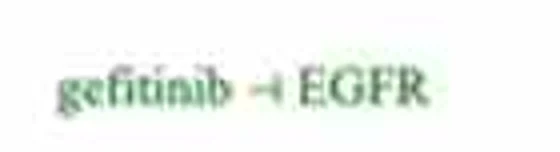
Was Abbildung verbessern beibehält und was es neu zeichnet
Abbildung verbessern übernimmt alles, woraus ein Leser Information zieht, und zeichnet den Rest neu. Die Anmerkungen sagen, was Sie prüfen sollten.
| In Ihrem Upload | Nach Abbildung verbessern | Anmerkungen |
|---|---|---|
| Teilbilder, Reihenfolge und Buchstaben | Beibehalten | Teilbilder bleiben in ihrer Reihenfolge. Soll eines wegfallen oder verschoben werden, schreiben Sie es in Ihren Satz |
| Wortlaut der Beschriftungen | Wörtlich beibehalten | Die Schreibweise bleibt unverändert, solange Ihr Satz keine Korrektur verlangt |
| Teilstriche, Balken, Fehlerbalken, Signifikanzmarkierungen | Aus dem Bild übernommen | Übernommen statt neu berechnet, also mit Ihrer Quelle vergleichen |
| Pfeile und Verbinder | Richtung beibehalten | Eine Farbe und Stärke. Ein kleiner Hemmbalken wurde zum einfachen Pfeil, prüfen Sie also jede Spitze |
| Schriften | Eine Schriftart | Gemischte Schriften werden zu einer, ein farbiger kursiver Titel wird schlicht |
| Farben | Eine Palette für Füllungen | Füllungen folgen dem Stil oder dem Palette-Regler, Gruppen bleiben unterscheidbar. Farbiger Text kann seine alte Farbe behalten |
| Kästen und Linienstärken | Vereinheitlicht | Kästen derselben Art bekommen eine Form, eine Füllung und eine Rahmenlinie |
| Unschärfe, gezackte Kanten, JPEG-Blöcke | Verschwunden | Kein altes Pixel wird wiederverwendet. Abbildung verbessern zeichnet alles neu in 1K, 2K oder 4K |
Die Abbildung wird neu gezeichnet, nicht nachgezogen. Ein übernommener Wert kann verrutschen; vergleichen Sie also Achsenbeschriftungen, Balkenhöhen und p-Werte mit Ihrer Quelle, bevor die verbesserte Abbildung ins Manuskript geht.
Abbildung verbessern mit Ihrer Abbildung ausprobierenEinen Upload für Abbildung verbessern vorbereiten
Die meisten Uploads für Abbildung verbessern stammen aus einer von vier Quellen, und jede wird etwas anders exportiert.
Eine in PowerPoint zusammengestückelte Folie
Textfelder in drei Schriften, Pfeile aus dem Formen-Menü, Icons von zwei Websites. Markieren Sie alles, klicken Sie mit der rechten Maustaste und wählen Sie „Als Grafik speichern“, damit die Folie drumherum wegfällt. Abbildung verbessern liefert eine einheitliche Zeichnung zurück.
Ein Screenshot aus einem alten PDF
Zoomen Sie vor dem Screenshot auf 200 oder 300 Prozent, damit die kleinste Beschriftung und das kleinste Symbol lesbar sind. Ist eine Beschriftung immer noch ein Fleck, schreiben Sie in Ihren Satz, was dort steht (y-Achse: Relative Expression, a.u.), damit das Werkzeug es übernimmt.
Eine Laborabbildung, an der mehrere Leute gearbeitet haben
Schreiben Sie „Look vereinheitlichen“, um den Inhalt so zu lassen, wie er ist, oder ergänzen Sie im selben Satz eine Änderung, etwa „WT in allen Teilbildern in Kontrolle umbenennen“, und prüfen Sie dann jedes Teilbild, in dem WT stand.
Ein Teilbild, das zum Rest des Papers passen muss
Wählen Sie den Stil der anderen Abbildungen, öffnen Sie dann den Palette-Regler, wählen Sie „Eigene“ und laden Sie eine davon als PNG oder JPG hoch; bis zu vier Farben werden daraus übernommen. Journal-Paletten und Okabe-Ito finden Sie im selben Menü.
Unscharfe Abbildung verbessern oder hochskalieren?
Eine Abbildung, die die Zeitschrift wegen der Auflösung zurückgeschickt hat, braucht eine von zwei Lösungen. Ist sie scharf und nur klein, fügt Hochskalieren Pixel hinzu, ohne etwas neu zu zeichnen. Ist ihr Text schon unscharf, zeichnet Abbildung verbessern sie neu; ein Ergebnis im Querformat ist in 1K 1.536 Pixel breit, etwa 13 cm (5,1 Zoll) bei den 300 dpi, die beim Export hinterlegt werden. Verbessern Sie die Abbildung zuerst und skalieren Sie dann die Version hoch, die Sie behalten.
| Abbildung verbessern (diese Seite) | Hochskalieren (im Workspace) | |
|---|---|---|
| Was passiert | Ihr Upload wird neu gezeichnet, Teilbild für Teilbild | Das fertige Bild wird vergrößert, ohne neu gezeichnet zu werden |
| Schriften, Farben und Linienstärken | Vereinheitlicht, im gewählten Stil | Bleiben genau, wie sie sind |
| Beschriftungen und Werte | Beim Neuzeichnen übernommen, also prüfen | Unverändert, weil nichts neu gezeichnet wird |
| Ausgangspunkt | Beliebiges PNG, JPG oder WebP bis 10 MB | Ein Ergebnis in Ihrem Workspace, auch ein verbessertes |
| Auflösung | 1K im kostenlosen Tarif, 2K und 4K in kostenpflichtigen Tarifen und Credit-Paketen | 2K und 4K in kostenpflichtigen Tarifen und Credit-Paketen, 8K ab Pro und mit Credit-Paketen |
Wenn Abbildung verbessern fertig ist
- 1
Mit dem Original vergleichen
Teilbild für Teilbild, zuerst die Beschriftungen, dann jede Achsenzahl und jedes kleine Symbol.
- 2
Mit „Im Canvas bearbeiten“ korrigieren
Text wird zu echtem Text und Teilbilder werden zu verschiebbaren Objekten, ein falsch gelesener Genname wird also an Ort und Stelle korrigiert statt neu generiert.
- 3
Auf eine Journal-Palette umfärben
Nature, Science, NEJM, Lancet, JAMA oder Okabe-Ito, passend zur Zeitschrift oder zu den anderen Teilbildern des Papers.
- 4
Exportieren
PNG und JPG für jedes Konto, mit 300 dpi in den Dateiangaben unter 2.000 Pixel Breite und 600 dpi ab dieser Breite. SVG mit Ebenen und bearbeitbares PPTX in kostenpflichtigen Tarifen und Credit-Paketen.
Was Abbildung verbessern nicht tut
- Es ergänzt keine fehlenden Daten. Abbildung verbessern fügt nichts hinzu, was Ihrem Upload fehlt; schicken Sie also die ganze Abbildung, nicht einen Ausschnitt, der ein Teilbild oder einen Fehlerbalken abschneidet.
- Es rechnet keine Ergebnisse neu. Werte werden so übernommen, wie sie gezeichnet sind, und eine Kopie kann verrutschen; prüfen Sie also jeden Wert an Ihrer Quelle.
- Es ist nicht für fotografische Daten gedacht. Mikroskopaufnahmen, Gele, Blots und Scans sind Belege, und große Verlage akzeptieren sie nicht, wenn sie mit KI verändert wurden. Schicken Sie nur den gezeichneten Teil durch Abbildung verbessern und übernehmen Sie die Bildteile aus Ihren Originaldateien.
- Es ändert nichts daran, wem die Abbildung gehört. Ein neu gezeichnetes Teilbild aus dem Paper eines anderen braucht weiterhin die Genehmigung oder das Zitat, die das Original bräuchte.
- Es setzt die KI-Regeln der Zeitschrift nicht außer Kraft. Viele Verlage verlangen, dass das Werkzeug in der Legende genannt wird, und manche lehnen KI-erzeugte Bilder ab. Unser Leitfaden zu den KI-Richtlinien der Zeitschriften für Abbildungen vergleicht 14 davon.
Fragen zu Abbildung verbessern
Bleiben meine Zahlen und Beschriftungen erhalten?
Sie werden übernommen, nicht neu berechnet. Abbildung verbessern behält jede Beschriftung, jeden Achsenwert und jede Datenmarkierung so bei, wie sie gezeichnet sind. Sehr kleine Markierungen wie ein unscharfer Hemmbalken ändern sich am ehesten; prüfen Sie also jeden Wert an Ihrer Quelle.
Warum muss ich zusätzlich zur Abbildung einen Satz eingeben?
Abbildung verbessern muss wissen, was sich ändern soll. „Schriften und Farben vereinheitlichen“ genügt für eine reine Aufräumaktion. Alles Weitere ergänzen Sie im selben Satz, etwa „Originalfarben beibehalten“ oder „WT in Kontrolle umbenennen“.
Kann ich meine Originalfarben behalten?
Schreiben Sie es in Ihren Satz. Mit „Originalfarben beibehalten“ ändert Abbildung verbessern nur Schriften, Linienstärken und Abstände. Vergleichen Sie die Farben mit Ihrem Upload, denn farbiger Text folgt nicht immer der Palette.
Ändert der gewählte Stil den Inhalt?
Nein, der Stil ändert nur, wie gezeichnet wird. Er legt Umrisse, Schattierung und Füllungen fest, während Teilbilder, Beschriftungen und Pfeile dort bleiben, wo Ihr Upload sie hat. Ohne gewählten Stil nutzt Abbildung verbessern den Standardstil Wissenschaftlich, wie im Beispiel oben.
Kann ich ein Diagramm oder einen Plot verbessern?
Ja, als Bild des Diagramms. Abbildung verbessern übernimmt Balken, Punkte und Achsen aus Ihrem Bild, statt sie zu berechnen. Wenn Sie die Daten haben, zeichnet ein Plot-Generator das Diagramm aus den Zahlen, die sicherere Wahl für das Peer-Review.
Ist Abbildung verbessern kostenlos?
Neue Konten erhalten Gratis-Credits ganz ohne Kreditkarte. Ergebnisse im kostenlosen Tarif haben 1K, tragen ein Wasserzeichen und kein Publikationsrecht. 2K oder 4K und jedes Hochskalieren erfordern einen kostenpflichtigen Tarif oder ein Credit-Paket.
Kann ich ein PDF hochladen?
Abbildung verbessern nimmt nur Bilder an. Schicken Sie PNG, JPG oder WebP bis 10 MB; machen Sie also einen Screenshot der Seite bei 200 Prozent Zoom oder exportieren Sie die Abbildung als Bild. Uploads werden verschlüsselt und nie zum Training von Modellen verwendet.
Mehr entdecken
Unsere übrigen Diagramm-Werkzeuge und die Anleitungen dazu.
Werkzeuge
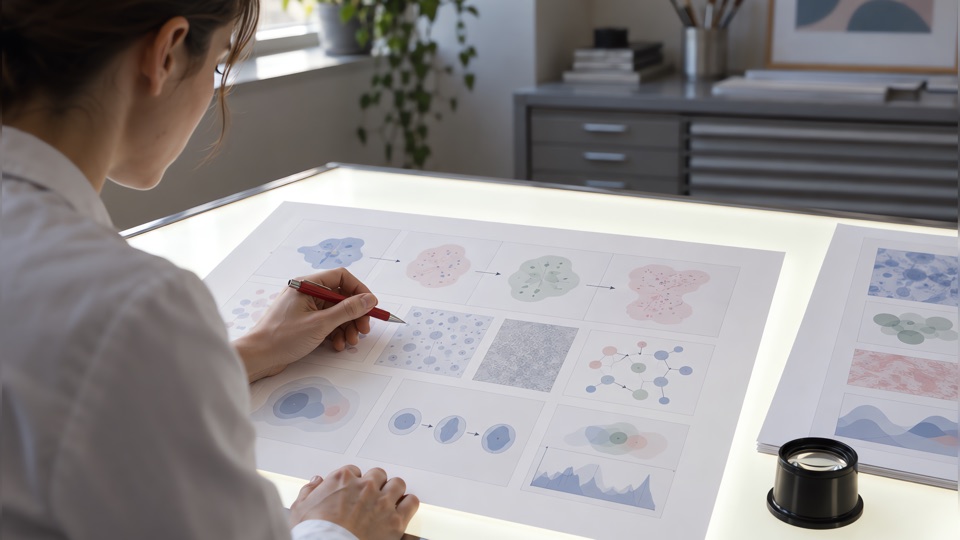
Eine alte Folie mit Abbildung verbessern neu zeichnen
Hängen Sie sie an, wie sie ist, und schreiben Sie einen Satz, etwa „Schriften und Farben vereinheitlichen“. Prüfen Sie danach die kleinen Symbole.
Abbildung verbessern öffnen