古いスライドやぼやけた図をきれいにする図表エンハンサー
論文の古い図、PowerPoint のスライド、ぼやけた書き出し画像をアップロードし、何を変えるかを一文で書いてください。図表エンハンサーが、同じパネル、ラベル、数値のまま、1 つの書体、1 つの線幅、1 つの配色で描き直します。
図表エンハンサーにかける前と後のスライド
書体が 7 種類、色もちぐはぐな 2 パネルのスライドを低画質の JPEG で保存し、既定のスタイルのまま図表エンハンサーにかけました。
フォントと色を統一。
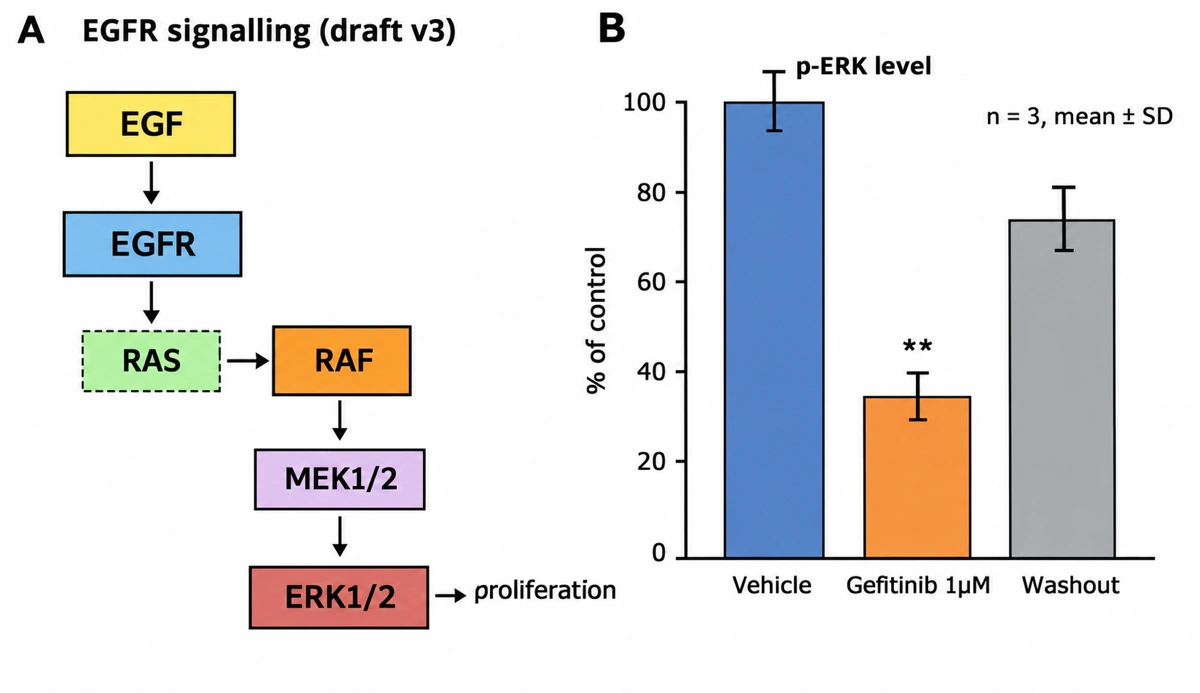
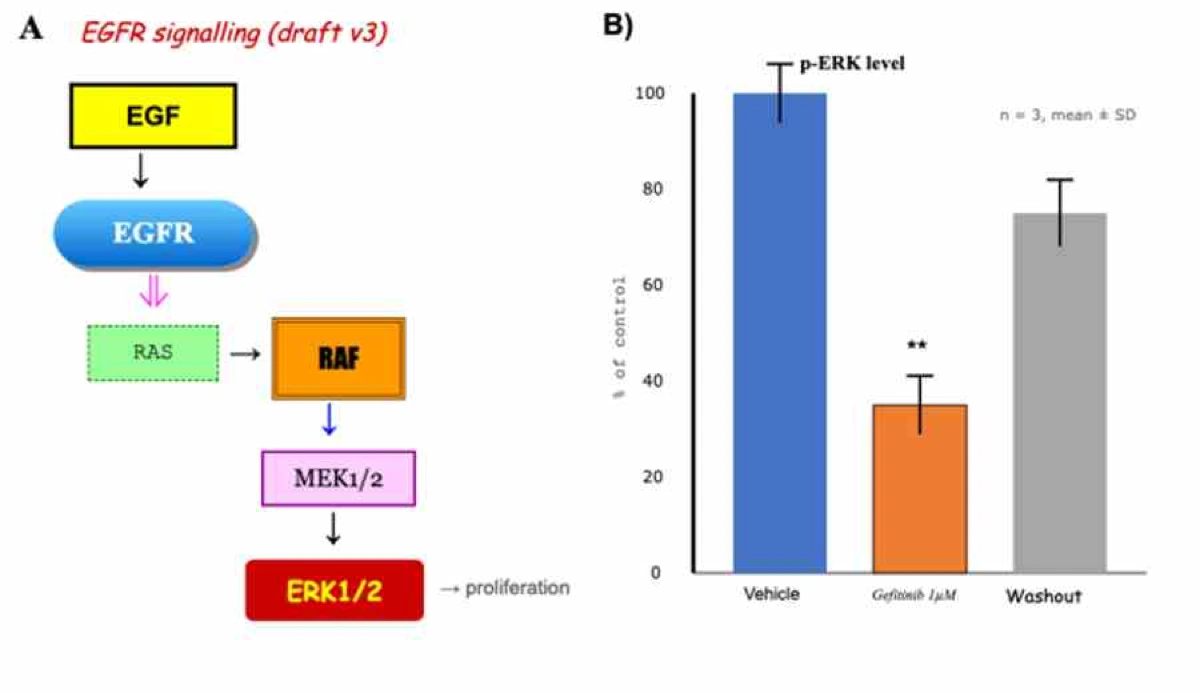
データはそのまま図表エンハンサーは目盛り、3 本の棒の高さ、エラーバー、** の記号を残しました。
書体 7 種類を 1 つにボックスは同じ形と枠線に、矢印は同じ色と太さになりました。
ラベルはすべて維持文言もパネルの順番も同じです。赤い斜体のタイトルは標準の書体になりました。
図表エンハンサーが間違えやすい小さな記号
幅が十数ピクセルの記号は、ぼやけて読めないことがあります。圧縮されたスライド上の「gefitinib ⊣ EGFR」という書き込みでは、入力した一文で残すよう頼んだにもかかわらず、図表エンハンサーは阻害を示す T 字の線をただの矢印として描き、意味が逆になりました。
元の図と照合するもの
- 阻害を示す T 字線など、先端が平らなコネクター
- Ca²⁺ や CO₂ などの下付き・上付き文字
- 小さな矢じりとその向き
- *、**、n.s. などの有意差の記号
手元でいちばん解像度の高いものを送ってください。 そうすれば記号がただのにじみになりません。変わってしまった記号は、あとから「キャンバスで編集」で直してください。
いちばん鮮明なものを添付する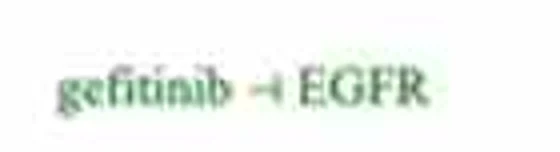
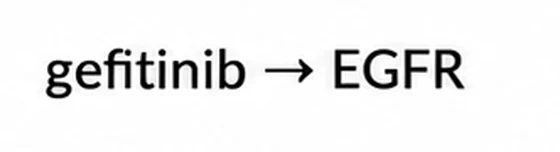
図表エンハンサーが残すもの、描き直すもの
図表エンハンサーは、読み手が情報を得るものはすべて写し取り、それ以外はすべて描き直します。確認すべき点は備考にあります。
| アップロードした図 | 図表エンハンサーの後 | 備考 |
|---|---|---|
| パネル、順番、パネル記号 | 維持 | パネルは順番どおり。削除や移動をしたいときは一文で伝えてください |
| ラベルの文言 | 一字一句そのまま | 一文で修正を頼まない限り、綴りには手を加えません |
| 目盛り、棒、エラーバー、有意差の記号 | 画像から写し取り | 計算し直すのではなく写し取るので、元データと照合してください |
| 矢印とコネクター | 向きを維持 | 色と太さを 1 つに統一。小さな阻害の T 字線がただの矢印になったので、すべての先端を確認してください |
| フォント | 書体を 1 つに | 混在した書体は 1 つになり、色付きの斜体のタイトルは標準の書体になります |
| 色 | 塗りは 1 つの配色に | 塗りはスタイルかパレットの設定に従い、グループの区別は保たれます。色付きの文字は元の色が残ることがあります |
| ボックスと線幅 | 統一 | 同じ種類のボックスは同じ形、塗り、枠線になります |
| ぼやけ、ギザギザ、JPEG のブロックノイズ | 消える | 元の画素は再利用しません。図表エンハンサーが 1K、2K、4K で描き直します |
図はなぞるのではなく、描き直されます。 写し取った値がずれることもあるので、論文に入れる前に、目盛りの数字、棒の高さ、p 値を元データと照合してください。
自分の図で試すアップロードする図の準備
図表エンハンサーにアップロードされる図の多くは、次の 4 つのいずれかから来ていて、それぞれ書き出し方が少しずつ違います。
PowerPoint で寄せ集めて作ったスライド
3 種類のフォントのテキストボックス、図形メニューの矢印、2 つのサイトから集めたアイコン。すべて選択して右クリックし、「図として保存」を選ぶと、周りのスライドを除いて保存できます。図表エンハンサーが一貫した 1 枚の図にして返します。
古い PDF のスクリーンショット
スクリーンショットの前に 200〜300% に拡大し、いちばん小さなラベルや記号も読めるようにしてください。それでもにじんで読めないラベルは、一文に書いておけば(「縦軸は Relative expression, a.u.」など)図表エンハンサーがそのまま写します。
研究室の何人もが手を加えた図
内容をそのままにするなら「見た目を統一」と書きます。「すべてのパネルで WT を Control に置き換え」のような変更も同じ一文に加えられます。その後、WT があったパネルを一つずつ確認してください。
論文のほかの図と揃えたいパネル
ほかの図と同じスタイルを選び、パレットの設定を開いて「カスタム」を選び、そのうちの 1 枚を PNG か JPG でアップロードしてください。最大 4 色が取り出されます。学術誌のパレットや Okabe-Ito も同じメニューにあります。
ぼやけた図には図表エンハンサーかアップスケールか
解像度不足で学術誌から差し戻された図の直し方は 2 つです。鮮明で小さいだけなら、アップスケールが何も描き直さずに画素を増やします。文字がすでにぼやけているなら図表エンハンサーで描き直します。横長の図は 1K で幅 1,536 ピクセル、書き出し時に記録される 300 dpi で約 5.1 インチ(約 13 cm)です。先に図表エンハンサーにかけ、残す版をアップスケールしてください。
| 図表エンハンサー(このページ) | アップスケール(ワークスペース内) | |
|---|---|---|
| 何が起こるか | アップロードした図をパネルごとに描き直す | 完成した画像を描き直さずに拡大する |
| フォント、色、線幅 | 選んだスタイルで統一 | そのまま変わらない |
| ラベルと数値 | 描き直しで写し取るので要確認 | 何も描き直さないので変わらない |
| 元にするもの | 10 MB までの PNG、JPG、WebP なら何でも | ワークスペース内の生成結果(図表エンハンサーの結果を含む) |
| 解像度 | 無料プランは 1K、有料プランとクレジットパックで 2K と 4K | 有料プランとクレジットパックで 2K と 4K、Pro 以上とクレジットパックで 8K |
図表エンハンサーで描き直したら
- 1
元の図と見比べる
パネルごとに、まずラベル、次に軸の数字と小さな記号をすべて確認します。
- 2
「キャンバスで編集」で打ち直す
文字は本物のテキストに、パネルは動かせるオブジェクトになるので、読み違えた遺伝子名もその場で直せます。生成し直す必要はありません。
- 3
学術誌のパレットに配色変更
Nature、Science、NEJM、Lancet、JAMA、Okabe-Ito から選び、投稿先や論文のほかのパネルに合わせます。
- 4
書き出す
PNG と JPG はどのアカウントでも書き出せ、幅 2,000 ピクセル未満は 300 dpi、それ以上は 600 dpi が記録されます。レイヤー付き SVG と編集可能な PPTX は有料プランとクレジットパックで利用できます。
図表エンハンサーにできないこと
- 欠けたデータは補わない。 図表エンハンサーはアップロードにないものを何も加えないので、パネルやエラーバーが切れたトリミングではなく、図全体を送ってください。
- 結果を計算し直さない。 値は描かれているとおりに写し取られ、写し間違いもありうるので、一つずつ元データと照合してください。
- 写真のデータには使えない。 顕微鏡像、ゲル、ブロット、スキャン画像は証拠であり、主要な出版社は AI で加工したものを受け付けません。図表エンハンサーにかけるのは描画した部分だけにし、画像のパネルは元のファイルのものを使ってください。
- 図の権利関係は変わらない。 他人の論文のパネルを描き直しても、元の図と同じく許諾か引用が必要です。
- 学術誌の AI 規定をクリアするものではない。 多くの出版社は図の説明文(レジェンド)にツール名の記載を求め、AI で作った画像を受け付けないところもあります。学術誌の AI 図版ポリシーのガイドで 14 社を比較しています。
図表エンハンサーについてよくある質問
図表エンハンサーで数値やラベルは残りますか?
写し取りはしますが、計算し直しはしません。 図表エンハンサーは、ラベル、目盛りの値、データのマークを描かれているとおりに残します。ぼやけた阻害の T 字線のようなごく小さな記号がいちばん変わりやすいので、値は一つずつ元データと照合してください。
図を添付するだけでなく、一文を入力する必要があるのはなぜですか?
何を変えるかを図表エンハンサーに伝えるためです。 そのまま整えるだけなら「フォントと色を統一」で十分です。「元の色を維持」や「WT を Control に置き換え」など、ほかの希望も同じ一文に加えてください。
元の色のままにできますか?
一文で頼んでください。 「元の色を維持」と書くと、図表エンハンサーはフォント、線幅、間隔だけを変えます。色付きの文字はパレットに従わないこともあるので、アップロードした図と色を見比べてください。
選んだスタイルで内容が変わりますか?
いいえ、スタイルが変えるのは描き方だけです。 輪郭、陰影、塗りが決まり、パネル、ラベル、矢印はアップロードした図と同じ位置に残ります。スタイルを選ばなければ、上の例と同じ既定の科学標準スタイルになります。
グラフやプロットもきれいにできますか?
できます。グラフの画像として扱います。 図表エンハンサーは棒、点、軸を計算せず、画像から写し取ります。データが手元にあるなら、グラフ作成ツールで数値から描くほうが、査読に対して安全です。
図表エンハンサーは無料ですか?
新規アカウントにはカード登録不要の無料クレジットが付きます。 無料プランでの図表エンハンサーの結果は 1K で透かしが入り、掲載権は含みません。2K や 4K、そしてアップスケールはすべて有料プランかクレジットパックが必要です。
PDF をアップロードできますか?
図表エンハンサーが受け付けるのは画像だけです。 10 MB までの PNG、JPG、WebP を送ってください。ページを 200% に拡大してスクリーンショットを撮るか、図を画像として書き出してください。アップロードは暗号化され、モデルの学習に使われることはありません。