舊簡報和模糊匯出圖都能用的科學配圖增強
上傳一張舊論文圖、PowerPoint 投影片或模糊的匯出圖,用一句話說明要改什麼。配圖增強會以相同的分圖、標註和數值重新畫一遍,全圖只用一種字型、一種線條粗細和一套配色。
同一張投影片經過配圖增強的前後對照
一張兩個分圖的投影片,用了七種字型、顏色互相衝突,又存成低畫質 JPEG,再以預設風格送進配圖增強。
統一字型和顏色。
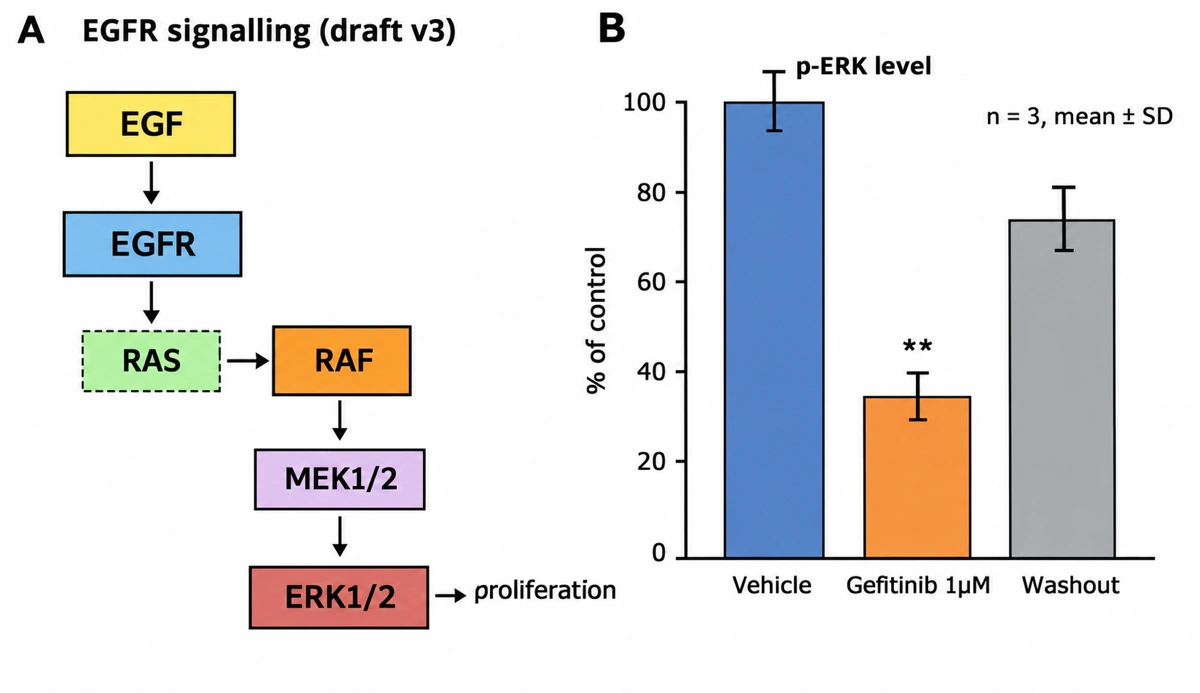
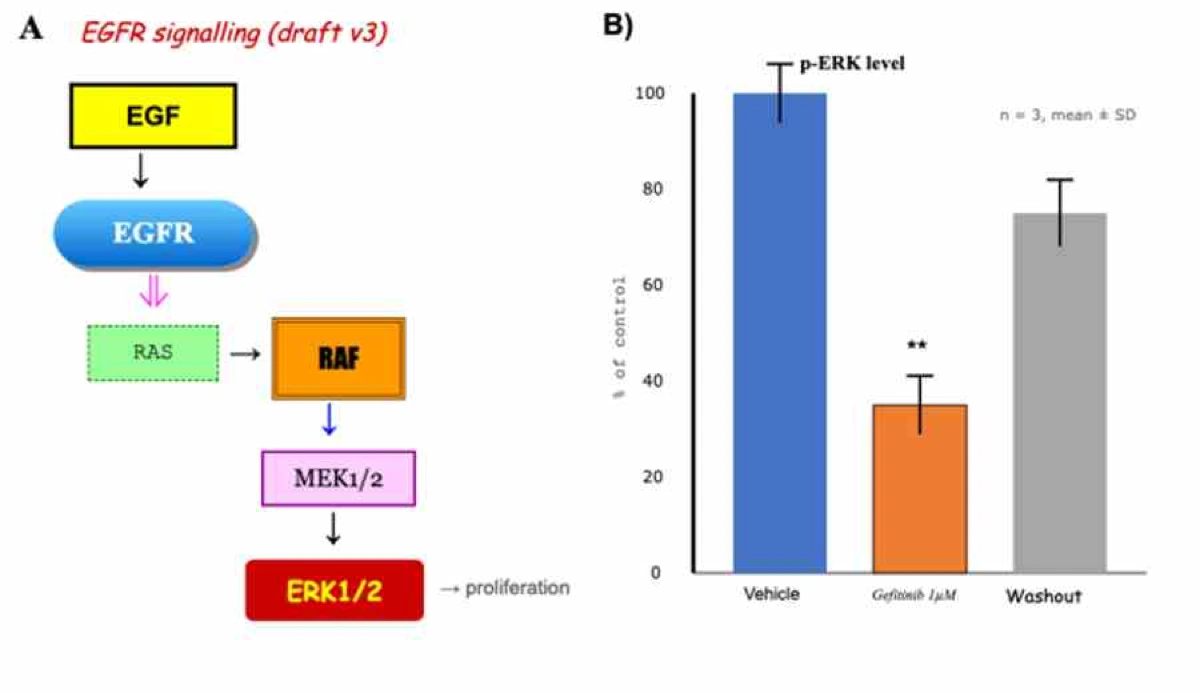
數據照抄配圖增強保留了刻度、三根長條的高度、誤差線和 ** 標記。
7 種字型變成 1 種方框共用同一種形狀和邊框,箭頭共用同一種顏色和粗細。
標註全部保留文字內容和分圖順序都不變。原本紅色斜體的標題改成一般字體。
配圖增強可能畫錯的小符號
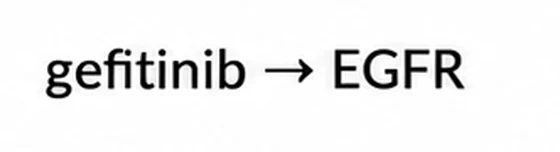
只有十幾個像素寬的符號,可能糊到無法辨認。在一張壓縮過的投影片上,註記 gefitinib ⊣ EGFR 中的抑制符號被配圖增強畫成了普通箭頭,意思完全相反,即使輸入的那句話要求保留它。
請對照原圖檢查這些地方
- 抑制符號和其他平頭的連接線
- 上下標,例如 Ca²⁺ 或 CO₂
- 小箭頭及其指向
- 顯著性標記,例如 *、** 和 n.s.
請上傳你手上解析度最高的版本,讓每個符號不只是一團糊影;有符號被改掉的話,之後再用畫布編輯修正。
附上你手上最清晰的版本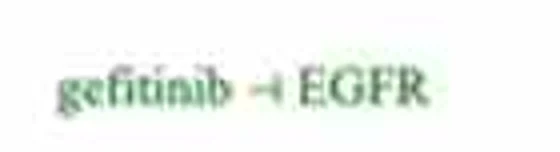
配圖增強會保留什麼、重畫什麼
讀者會從中讀取資訊的東西,配圖增強都照抄;其餘的一律重畫。說明欄寫的是需要檢查的地方。
| 你上傳的圖中 | 經配圖增強後 | 說明 |
|---|---|---|
| 分圖、順序與編號字母 | 保留 | 分圖維持原順序。要刪除或移動某個分圖,請在那句話裡寫明 |
| 標註文字 | 一字不差保留 | 拼字不會更動,除非你的那句話要求更正 |
| 刻度、長條、誤差線、顯著性標記 | 從影像照抄 | 是照抄而不是重新計算,請和原始資料對照 |
| 箭頭與連接線 | 方向保留 | 統一顏色和粗細。曾有小的抑制符號被畫成普通箭頭,每個箭頭都要檢查 |
| 字型 | 統一為一種 | 混用的字型會變成一種,彩色斜體標題會改成一般字體 |
| 顏色 | 填色統一為一套配色 | 填色依風格或配色按鈕而定,各組之間仍可區分。彩色文字可能保留原本的顏色 |
| 方框與線條粗細 | 統一 | 同一類方框會使用同一種形狀、填色和邊框 |
| 模糊、鋸齒、JPEG 色塊 | 全部消除 | 不沿用任何舊像素。配圖增強會以 1K、2K 或 4K 重新畫一遍 |
配圖是重新畫過,而不是描摹。 照抄的數值也可能出錯,所以增強後的配圖放進稿件之前,請把刻度標籤、長條高度和 p 值與原始資料對照一遍。
用你的圖試試配圖增強上傳到配圖增強之前的準備
上傳到配圖增強的圖大多來自以下四種情況,每一種的匯出方式略有不同。
在 PowerPoint 裡東拼西湊的投影片
文字方塊用了三種字型,箭頭來自圖案選單,圖示取自兩個不同的網站。全選後按右鍵,選「另存成圖片」,就能去掉投影片其餘的部分。配圖增強會還你一張風格一致的圖。
舊 PDF 的截圖
先放大到 200% 或 300% 再截圖,讓最小的標註和符號也看得清楚。若某個標註仍是一團糊影,就在那句話裡寫出它的內容(y 軸寫的是 Relative expression, a.u.),讓配圖增強照抄。
實驗室好幾個人陸續加過內容的圖
寫「統一外觀」即可保持內容不變,或在同一句話裡加上修改,例如「每個分圖的 WT 都改成 Control」,之後再逐一檢查原本出現 WT 的分圖。
要和論文其他圖一致的分圖
選擇其他圖所用的風格,再打開配色按鈕,選「自訂」並以 PNG 或 JPG 上傳其中一張圖;系統會從中取最多四種顏色。期刊配色和 Okabe-Ito 也在同一個選單裡。
模糊的配圖該用配圖增強,還是高解析放大
被期刊以解析度不足退回的圖,有兩種修法。如果圖本身清晰、只是尺寸太小,高解析放大會增加像素,不重畫任何東西。如果上面的文字已經模糊,就用配圖增強重新畫過;1K 的橫式結果寬 1,536 像素,以匯出時標記的 300 dpi 計算約 5.1 英寸(約 13 公分)。先跑配圖增強,再把要保留的版本拿去高解析放大。
| 配圖增強(本頁) | 高解析放大(在工作區) | |
|---|---|---|
| 做了什麼 | 把你上傳的圖逐個分圖重新畫一遍 | 把成品影像放大,不重畫 |
| 字型、顏色與線條粗細 | 依你選的風格統一 | 完全維持原樣 |
| 標註與數值 | 由重畫過程照抄,所以請檢查 | 不變,因為什麼都沒有重畫 |
| 可以拿什麼來處理 | 任何 PNG、JPG 或 WebP,最大 10 MB | 工作區裡的產生結果,包括增強過的 |
| 解析度 | 免費方案為 1K,付費方案與點數包可用 2K 與 4K | 付費方案與點數包可放大到 2K 與 4K,Pro 以上方案及點數包可放大到 8K |
配圖增強完成之後
- 1
和原圖對照
逐個分圖檢查,先看標註,再看每一個座標軸數字和每一個小符號。
- 2
用畫布編輯重新輸入文字
文字會變成真正的文字,分圖會變成可移動的物件,所以讀錯的基因名稱可以直接在原處修正,不必重新產生。
- 3
換成期刊配色
Nature、Science、NEJM、Lancet、JAMA 或 Okabe-Ito,配合投稿期刊或論文的其他分圖。
- 4
匯出
所有帳號都能匯出 PNG 與 JPG,寬度未滿 2,000 像素時標記為 300 dpi,2,000 像素以上標記為 600 dpi。分層 SVG 與可編輯 PPTX 限付費方案與點數包。
配圖增強不會做的事
- 不會補上缺漏的數據。 你上傳的圖裡沒有的東西,配圖增強一樣都不會加,所以請上傳完整的圖,而不是切掉某個分圖或誤差線的局部。
- 不會重新計算結果。 數值照圖上畫的照抄,而照抄也可能出錯,所以每一個都要和原始資料對照。
- 不適用於照片類數據。 顯微影像、電泳膠圖、墨點圖與掃描影像都是證據,各大出版社不接受經 AI 修改的這類影像。只把繪製的部分送進配圖增強,影像分圖請沿用你的原始檔案。
- 不會改變配圖的著作權歸屬。 從別人論文重畫來的分圖,仍需要原圖所需的授權或引用。
- 不會讓你自動符合期刊的 AI 規定。 許多出版社要求在圖說中註明所用工具,也有些出版社拒收 AI 製作的影像。我們的期刊 AI 圖片政策指南比較了其中 14 家。
配圖增強常見問題
配圖增強會保留我的數字和標註嗎?
會照抄,但不會重新計算。 配圖增強會照原圖保留每一個標註、刻度值和數據標記。非常小的符號(例如模糊的抑制符號)最容易被改掉,所以每一個數值都要和原始資料對照。
為什麼附上配圖之後還要輸入一句話?
配圖增強需要知道要改什麼。 單純整理的話,寫「統一字型和顏色」就夠了。其他要求都加在同一句話裡,例如「保留原本的顏色」或「把 WT 改成 Control」。
可以保留原本的顏色嗎?
在那句話裡要求即可。 寫了「保留原本的顏色」,配圖增強就只改字型、線條粗細和間距。請和上傳的圖對照顏色,因為彩色文字不一定會跟著配色走。
我選的風格會改變內容嗎?
不會,風格只改變畫法。 它決定輪廓、明暗和填色,而分圖、標註和箭頭都留在你上傳的圖中的位置。沒有選風格時,配圖增強會使用預設的科研標準風格,就像上方的範例。
可以增強圖表或統計圖嗎?
可以,但它把圖表當成一張圖片處理。 配圖增強是從你的影像照抄長條、資料點和座標軸,而不是計算出來的。手上有數據的話,用統計圖工具直接從數字畫出圖表,送審時更穩妥。
配圖增強免費嗎?
新帳號免綁卡即可獲得免費點數。 免費方案的配圖增強結果為 1K、帶浮水印,且不含出版授權。2K 或 4K,以及所有的高解析放大,都需要付費方案或點數包。
可以上傳 PDF 嗎?
配圖增強只接受圖片。 請上傳 PNG、JPG 或 WebP,最大 10 MB;所以請把頁面放大到 200% 後截圖,或把配圖匯出成圖片。上傳內容都會加密,也絕不會用來訓練模型。