
Améliorer une figure scientifique issue d'une vieille diapositive ou d'un export flou
Importez une ancienne figure d'article, une diapositive PowerPoint ou un export flou et dites en une ligne ce qu'il faut changer. L'outil Amélioration de figure la redessine avec les mêmes panneaux, étiquettes et valeurs, dans une seule police, une seule épaisseur de trait et une seule palette.
Une diapositive avant et après Amélioration de figure
Une diapositive à deux panneaux en sept polices, aux couleurs discordantes, enregistrée en JPEG de mauvaise qualité, puis passée dans l'outil Amélioration de figure avec le style par défaut.
Harmoniser les polices et les couleurs.
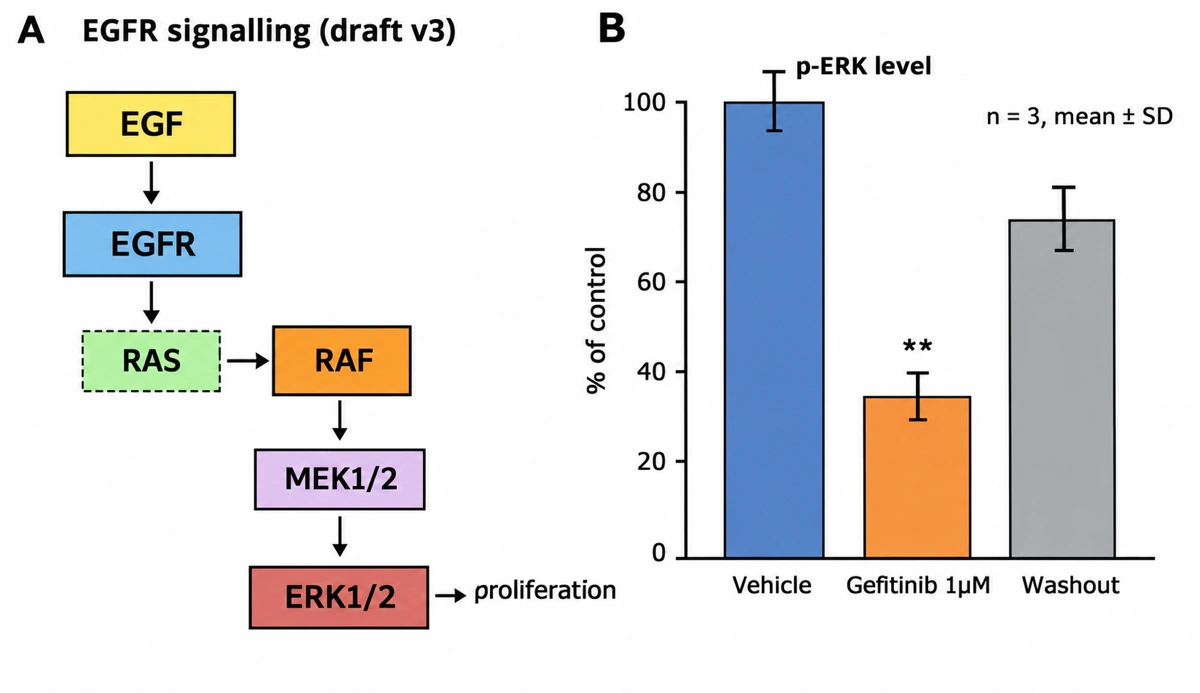
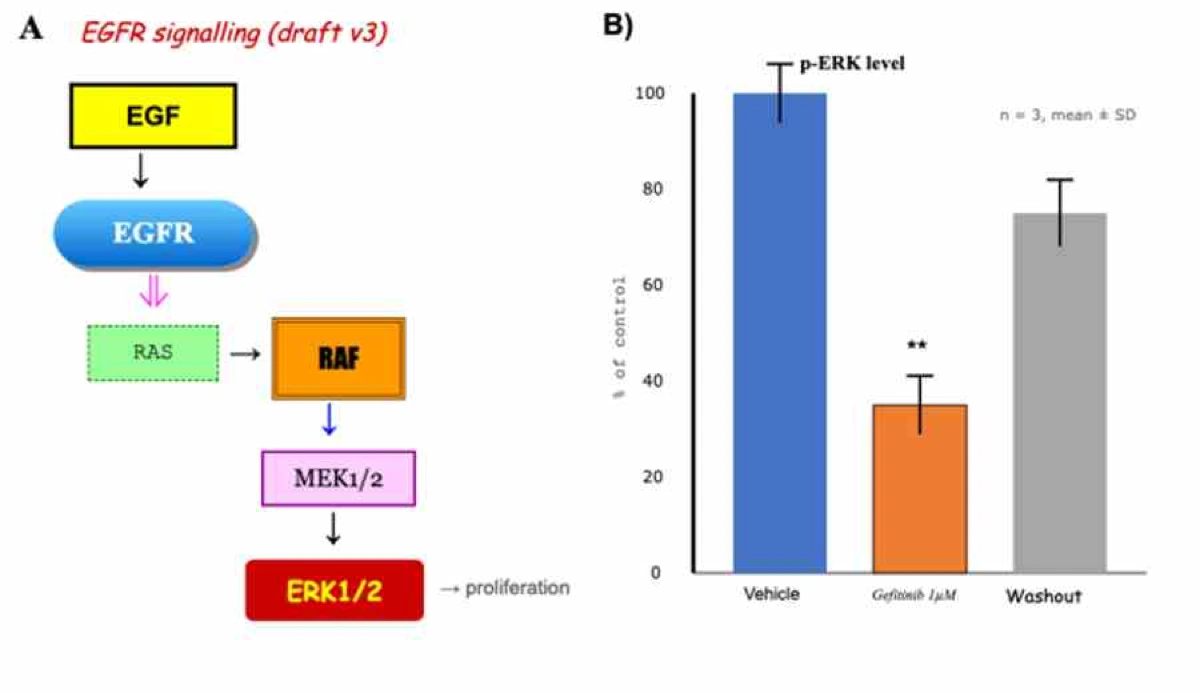
Données recopiéesL'outil a conservé les graduations, les trois hauteurs de barres, les barres d'erreur et la marque **.
7 polices ramenées à 1Les cadres partagent une même forme et une même bordure, les flèches une même couleur et une même épaisseur.
Toutes les étiquettes conservéesMême formulation et même ordre des panneaux. Le titre rouge en italique est passé en texte normal.
Les petits symboles qu'Amélioration de figure peut mal rendre
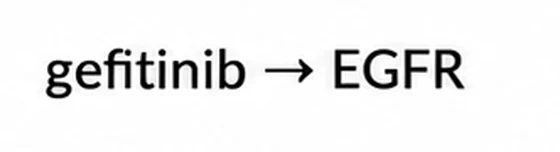
Une marque d'une douzaine de pixels de large peut être trop floue pour être lue. Dans la note gefitinib ⊣ EGFR d'une diapositive compressée, l'outil a dessiné la barre d'inhibition comme une simple flèche, ce qui inverse le sens, alors que la ligne saisie demandait de la conserver.
À vérifier par rapport à l'original
- Barres d'inhibition et autres connecteurs à extrémité plate
- Indices et exposants, comme Ca²⁺ ou CO₂
- Petites pointes de flèche et leur orientation
- Signes de significativité comme *, ** et n.s.
Envoyez la copie de plus haute résolution dont vous disposez, pour que chaque marque soit plus qu'une tache, et corrigez ensuite une marque modifiée dans « Modifier dans le canevas ».
Joignez la copie la plus nette dont vous disposez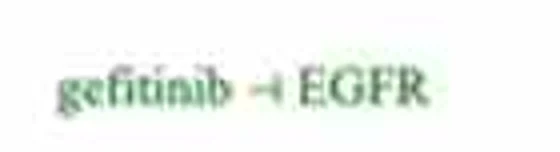
Ce qu'Amélioration de figure conserve et ce qu'il redessine
L'outil recopie tout ce dont un lecteur tire de l'information et redessine le reste. Les remarques indiquent ce qu'il faut vérifier.
| Dans votre fichier | Après Amélioration de figure | Remarques |
|---|---|---|
| Panneaux, ordre et lettres | Conservés | Les panneaux restent dans l'ordre. Pour en retirer ou en déplacer un, dites-le dans votre ligne |
| Formulation des étiquettes | Conservée mot pour mot | L'orthographe n'est pas touchée, sauf si votre ligne demande une correction |
| Graduations, barres, barres d'erreur, signes de significativité | Recopiés depuis l'image | Recopiés et non recalculés, donc à comparer avec votre source |
| Flèches et connecteurs | Sens conservé | Une seule couleur et une seule épaisseur. Une petite barre d'inhibition est devenue une simple flèche, vérifiez donc chaque pointe |
| Polices | Une seule police | Les polices mélangées n'en font plus qu'une, et un titre en italique coloré devient un texte normal |
| Couleurs | Une palette pour les remplissages | Les remplissages suivent le style ou le bouton Palette, et les groupes restent distincts. Le texte coloré peut garder son ancienne couleur |
| Cadres et épaisseurs de trait | Uniformisés | Les cadres d'un même type reçoivent une même forme, un même remplissage et une même bordure |
| Flou, bords crénelés, blocs JPEG | Disparus | Aucun ancien pixel n'est réutilisé. L'outil redessine la figure en 1K, 2K ou 4K |
La figure est redessinée, pas décalquée. Une valeur recopiée peut glisser : comparez les graduations, les hauteurs de barres et les valeurs de p avec votre source avant que la figure améliorée n'entre dans un manuscrit.
Passez votre figure dans Amélioration de figurePréparer un fichier pour Amélioration de figure
La plupart des fichiers envoyés à l'outil viennent de l'un de ces quatre endroits, et chacun s'exporte un peu différemment.
Une diapositive bricolée dans PowerPoint
Des zones de texte en trois polices, des flèches du menu Formes, des icônes de deux sites différents. Sélectionnez tout, faites un clic droit et choisissez Enregistrer en tant qu'image pour laisser de côté le reste de la diapositive. L'outil renvoie un dessin cohérent.
Une capture d'écran d'un vieux PDF
Zoomez à 200 ou 300 % avant la capture pour que la plus petite étiquette et le plus petit symbole soient lisibles. Si une étiquette reste une tache, saisissez ce qu'elle dit dans votre ligne (l'axe des y indique Expression relative, u.a.) pour que l'outil le recopie.
Une figure de labo complétée par plusieurs personnes
Écrivez « harmoniser le rendu » pour garder le contenu tel quel, ou ajoutez un changement dans la même ligne, comme « renommer WT en Témoin dans tous les panneaux », puis vérifiez chaque panneau où figurait WT.
Un panneau qui doit s'accorder avec le reste de l'article
Choisissez le style des autres figures, puis ouvrez le bouton Palette, choisissez Personnalisée et importez l'une d'elles en PNG ou JPG ; jusqu'à quatre couleurs en sont extraites. Les palettes de revues et Okabe-Ito se trouvent dans le même menu.
Amélioration de figure ou Upscale pour une figure floue
Une figure renvoyée par la revue pour sa résolution relève de l'une de deux corrections. Si elle est nette mais simplement petite, Upscale ajoute des pixels sans rien redessiner. Si son texte est déjà flou, Amélioration de figure la redessine, et un résultat paysage en 1K fait 1 536 pixels de large, soit environ 5,1 pouces (13 cm) aux 300 dpi marqués à l'export. Passez d'abord par Amélioration de figure, puis agrandissez la version que vous gardez.
| Amélioration de figure (cette page) | Upscale (dans l'espace de travail) | |
|---|---|---|
| Ce qui se passe | Votre fichier est redessiné, panneau par panneau | L'image finale est agrandie sans être redessinée |
| Polices, couleurs et épaisseurs de trait | Rendues cohérentes, dans le style choisi | Laissées exactement telles quelles |
| Étiquettes et valeurs | Recopiées par le nouveau dessin, donc à vérifier | Inchangées, puisque rien n'est redessiné |
| Point de départ | N'importe quel PNG, JPG ou WebP jusqu'à 10 Mo | Un résultat de votre espace de travail, y compris une figure améliorée |
| Résolution | 1K en version gratuite, 2K et 4K avec les offres payantes et les packs de crédits | 2K et 4K avec les offres payantes et les packs de crédits, 8K à partir de l'offre Pro et avec les packs de crédits |
Une fois l'amélioration terminée
- 1
Comparez avec l'original
Panneau par panneau, les étiquettes d'abord, puis chaque chiffre des axes et chaque petit symbole.
- 2
Corrigez dans « Modifier dans le canevas »
Le texte devient du vrai texte et les panneaux des objets déplaçables : un nom de gène mal lu se corrige sur place, sans régénérer.
- 3
Recolorez avec une palette de revue
Nature, Science, NEJM, Lancet, JAMA ou Okabe-Ito, pour s'accorder avec la revue ou avec les autres panneaux de l'article.
- 4
Exportez
PNG et JPG sur tous les comptes, marqués 300 dpi sous 2 000 pixels de large et 600 dpi au-delà. SVG par calques et PPTX modifiable avec les offres payantes et les packs de crédits.
Ce que l'outil Amélioration de figure ne fait pas
- Il ne complète pas les données manquantes. L'outil n'ajoute rien qui manque à votre fichier : envoyez la figure entière, pas un recadrage qui coupe un panneau ou une barre d'erreur.
- Il ne recalcule pas les résultats. Les valeurs sont recopiées telles qu'elles sont dessinées, et une copie peut glisser : vérifiez chacune par rapport à votre source.
- Il n'est pas fait pour les données photographiques. Micrographies, gels, blots et numérisations sont des preuves, et les grands éditeurs ne les acceptent pas retouchées par IA. Ne passez dans l'outil que la partie dessinée et gardez les panneaux d'image de vos fichiers originaux.
- Il ne change pas la propriété de la figure. Un panneau redessiné à partir de l'article de quelqu'un d'autre demande toujours l'autorisation ou la citation qu'exigerait l'original.
- Il ne vous dispense pas des règles de la revue sur l'IA. Beaucoup d'éditeurs veulent que l'outil soit cité dans la légende, et certains refusent les images produites par IA. Notre guide des politiques des revues sur les figures IA en compare 14.
Questions sur Amélioration de figure
L'outil Amélioration de figure conserve-t-il mes chiffres et mes étiquettes ?
Il les recopie, il ne les recalcule pas. L'outil garde chaque étiquette, chaque valeur de graduation et chaque marque de données telles qu'elles sont dessinées. Les très petites marques, comme une barre d'inhibition floue, sont celles qui risquent le plus de changer : vérifiez chaque valeur par rapport à votre source.
Pourquoi dois-je saisir une ligne en plus de joindre la figure ?
L'outil doit savoir quoi changer. « Harmoniser les polices et les couleurs » suffit pour un simple nettoyage. Ajoutez le reste dans la même ligne, comme « conserver les couleurs d'origine » ou « renommer WT en Témoin ».
Puis-je garder mes couleurs d'origine ?
Demandez-le dans votre ligne. Avec « conserver les couleurs d'origine », l'outil ne modifie que les polices, les épaisseurs de trait et les espacements. Comparez les couleurs avec votre fichier, car le texte coloré ne suit pas toujours la palette.
Le style choisi modifie-t-il le contenu ?
Non, le style ne change que la manière de dessiner. Il fixe les contours, les ombrages et les remplissages, tandis que panneaux, étiquettes et flèches restent là où votre fichier les place. Sans style choisi, l'outil utilise le style Scientifique par défaut, comme dans l'exemple ci-dessus.
Puis-je améliorer un graphique ?
Oui, en tant qu'image du graphique. L'outil recopie barres, points et axes depuis votre image au lieu de les calculer. Si vous avez les données, un générateur de graphiques trace le graphique à partir des chiffres, le choix le plus sûr pour l'évaluation par les pairs.
L'outil Amélioration de figure est-il gratuit ?
Les nouveaux comptes reçoivent des crédits gratuits, sans carte bancaire. En version gratuite, les résultats sont en 1K, portent un filigrane et n'ouvrent pas de droits de publication. Le 2K ou le 4K et tout passage par Upscale demandent une offre payante ou un pack de crédits.
Puis-je importer un PDF ?
L'outil n'accepte que des images. Envoyez un PNG, JPG ou WebP jusqu'à 10 Mo : faites une capture de la page zoomée à 200 % ou exportez la figure en image. Les fichiers importés sont chiffrés et ne servent jamais à entraîner des modèles.
À explorer aussi
Nos autres outils de schémas, et les guides qui vont avec.
Outils
Passez une vieille diapositive dans Amélioration de figure
Joignez-la telle quelle et saisissez une ligne, comme « harmoniser les polices et les couleurs ». Vérifiez ensuite les petits symboles.
Ouvrir Amélioration de figure